

Menu Actions
Le menu d'action d'Agilitest est central et vous permet de déclarer manuellement toutes les actions possibles dans un script de test.
Ouvrez un ATS pour accéder au menu Actions.

Certaines de ces actions peuvent agir directement sur un composant et peuvent être créées à partir d'un élément capturé et déposé dans le script.
Ces actions sont les suivantes : Actions de vérification, actions de la souris, actions de saisie de texte, actions de propriété, actions Javascript et actions de sélection.
Types d'actions
.png)
Action des chaînes
Ces actions vous permettent de démarrer, changer et fermer un canal de votre test. Elles sont intégrées directement dans le script.
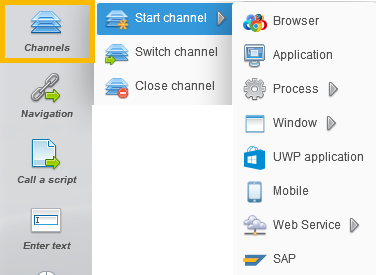
Démarrer le canal: Cette action permet à Agilitest de faire le lien avec l'application testée.
Changer de canal: Cette action est utilisée lorsque plusieurs canaux sont présents dans le script. Elle permet de passer d'un canal à l'autre.
Fermer le canal: Ceci indique à Agilitest que le canal ne sera plus utilisé pendant ce test et fermera l'application.
📖 Documentation relative à la gestion des canaux .
.png)
Actions de navigation
Dans le cas de l'automatisation d'applications sur des services distants, Web et Webservices, ces actions vous permettront d'indiquer vers quelle URL naviguer et quel protocole sélectionner : Web / HTTP, SOAP, REST.
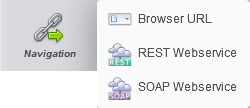
🔸 Avertissement
Dans le cas d'une exécution sur le bureau, vous devrez toujours passer par l'action "Browser URL" en saisissant le chemin de l'application testée dans l'explorateur Windows.
📖 Documentation sur l'automatisation Web.
.png)
action sous-script
Les sous-scripts ne diffèrent pas des scripts, les deux sont ATS , l'un est simplement appelé par l'autre.
Il y a deux façons d'utiliser cette action :
- En effectuant un appel direct avec ou sans paramètres
- À partir d'un fichier CSV/JSON
📖 Documentation sous-script .
.png)
Saisir le texte de l'action
L'action de saisie de texte envoie à votre application les éléments correspondant aux touches du clavier à votre applicationL'action de saisie de texte envoie à votre application les éléments correspondant aux touches du clavier, les pressions sur les touches, avec ou sans touches spéciales supplémentaires.
Cette action est insérée directement dans votre script. A partir de l'action, vous pouvez définir la nature de l'action.
Cliquez sur l'action "Saisir un texte [ ]"pour saisir un texte.
.png)
Vous pouvez écrire directement le texte désiré à l'aide de votre clavier. Vous avez également accès aux touches spéciales qui ont les mêmes fonctions que celles présentes sur le clavier (entrée, espace, CTRL, etc...).
.png)
Vous pouvez également insérer des valeurs spéciales dans votre saisie de texte à partir du menu des valeurs spéciales.
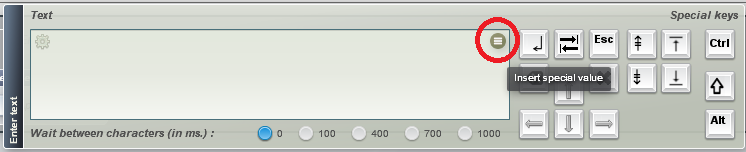
Cela vous permettra d'accéder à diverses valeurs, variables, etc...
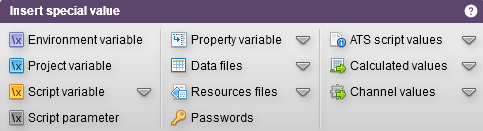
📖 Documentation relative à la saisie de texte.
.png)
Actions de la souris
Les actions de la souris sont utilisées pour gérer la souris sur les applications PC, mais aussi les actions spécifiques des applications mobiles telles que le swipe.
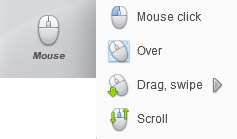
Cette action contient plusieurs actions de souris :
- Clic de souris: Il effectue un clic sur un élément
- Sur: Il simule le survol de la souris
- Glisser-déposer: Cette action contient un sous-menu qui la complète :
- Glisser: permet d'effectuer un clic de maintien
- Drop: Cette action libère l'élément. Elle doit être précédée d'une action de "glisser".
- Swip: pour balayer vers la droite, la gauche, le haut ou le bas avec la souris ou en simulant un toucher pour les tests Web.
- Défiler: Pour faire défiler un curseur ou accéder à des éléments d'une page
📖 Documentation sur les actions de la souris.
.png)
Vérifier les actions
Les actions de contrôle sont générées pour un contrôle explicite ou une assertion pendant le test. Cela peut potentiellement conduire à l'échec du test ou lui permettre de continuer.
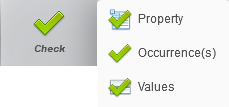
Trois actions de vérification sont possibles :
- Vérification de la propriété: Cette fonction permet de vérifier la valeur d'une propriété existante dans le script.
.png)
- Vérification des occurrences: Cette fonction permet de vérifier le nombre d'occurrences d'un élément.
.png)
- Vérification des valeurs: Cette fonction permet de vérifier qu'une valeur correspond à une valeur existante dans le script.
.png)
📖 Vérifie la documentation.
.png)
Action de propriété
L'action propriété vous permet, à partir d'un composant capturé, de récupérer une de ses propriétés et de la placer dans une variable.
Cette variable peut ensuite être utilisée pour définir d'autres variables dépendantes, créer des assertions, etc.
.png)
Il est possible de récupérer une propriété CSS ou HTML.

.png)
Actions du système
Les actions du système ne sont utilisées que pour un canal mobile.
Cette action s'effectue de deux manières :
- En utilisant l'action du bouton: Cela vous permet d'interagir avec un bouton physique du téléphone (réglage du son, accueil, verrouillage, etc.).
- En définissant les propriétés: Cela vous permet de définir une propriété du système ( niveau du volume sonore, orientation du téléphone, activation/désactivation du WIFI, etc...).
.png)
Actions sur les fenêtres
L'action de gestion des fenêtres vous permet de gérer le système d'exploitation Windows, les applications modales du bureau Windows et les onglets du navigateur.
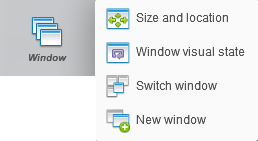
L'action de la fenêtre comporte un sous-menu avec trois actions possibles :
- Taille et emplacement: Cette fonction permet de déplacer la fenêtre en spécifiant ses nouvelles coordonnées cartésiennes ou de modifier sa taille (hauteur et largeur).
- État visuel de la fenêtre: Cela vous permet d'envoyer un événement du système d'exploitation à la fenêtre en cours.
- Changer de fenêtre: Cette fonction permet de changer la fenêtre actuelle en spécifiant le numéro de la fenêtre qui doit être permutée.
- Nouvelle fenêtre: pour ajouter une fenêtre à votre fenêtre actuelle
Il ne permet pas de gérer les fenêtres internes de certaines applications web, qui sont des éléments HTML flottants, directement accessibles avec les automatismes web.
Une action spécifique est également disponible pour gérer les boîtes de dialogue sans ajouter de complexité inutile.
📖 Documentation relative à la gestion de Windows.
.png)
Sélectionner une action
Agilitest prend en charge les composants HTML SELECT et les listes déroulantes pour les applications de bureau. Ces composants disposent d'une interface graphique et d'un comportement particulier : ils sélectionnent une ou plusieurs valeurs dans une liste déroulante.
Vous avez 3 options de sélection :
- index
- texte
- valeur
📖 Documentation sur les listes déroulantes et les zones de sélection.
.png)
Action de script
Le script est utilisé pour exécuter du code Javascript sur un composant.
Elle diffère de l'action d'exécution Java qui se produit en dehors du contexte d'un composant (mais qui peut tout de même récupérer des variables).
📖 Documentation sur les scripts.

Action de transfert de fichiers
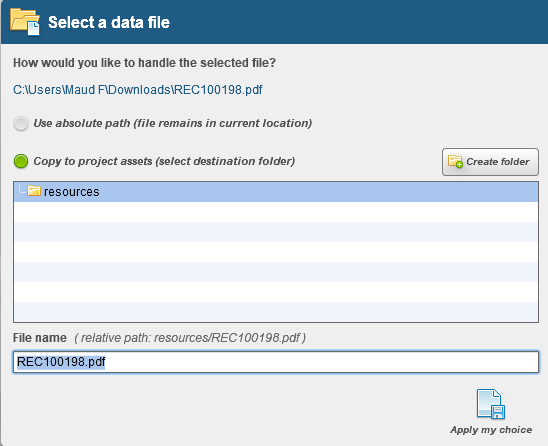
L'action de transfert de fichier vous permet soit de télécharger un fichier depuis votre ordinateur vers votre application, soit de télécharger un fichier depuis votre application vers votre ordinateur.
Pour les actions de téléchargement et de chargement, vous devrez sélectionner un chemin absolu entre votre ordinateur et votre application.
Vous pouvez également copier le fichier dans le projet et ainsi créer un chemin relatif vers le fichier dans le répertoire des ressources du projet.
📖 Documentation relative au transfert de fichiers.

Action de capture réseau
L'action activité réseau vous permet de capturer le trafic réseau pendant qu'un test ATS est en cours.
Il existe une condition préalable pour activer la capture de l'activité réseau, qui consiste à activer le bouton d'enregistrement dans canal de démarrage.
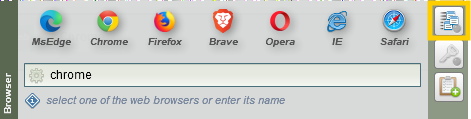
📖 Documentation relative à la capture réseau.
.png)
Actions de commentaire
En plus de simples commentaires techniques, cette action vous permettra de déclarer les étapes fonctionnelles clés de votre test.
.png)
Cette action comporte quatre types de commentaires :
- Étape fonctionnelle: Ce commentaire indique une étape importante du script
- Commentaire du script: Ce commentaire explique les opérations effectuées par le script
- Journal d'exécution: Ce commentaire est fonctionnel sur les chaines de caractères
- Résumé du rapport: permet d'ajouter du texte au résumé du rapport d'exécution généré.
📖 Documentation des commentaires et des journaux.


