

Actions appelées avec des conditions
Agilitest vous permet d'appeler des actions dites «conditionnelles », ce qui signifie que l'évaluation d'une condition détermine si cette action est appelée ou non.
Toutes les conditions dans Agilitest sont interprétées comme Code JavaScript. Pour que l'action s'exécute, l'expression saisie doit renvoyer la valeur c'est vrai.
Comment créer une condition
Tout d'abord, pour ajouter une condition à votre action, vous devez ouvrir un script et sélectionner l'action à laquelle vous souhaitez ajouter une condition.
Faites un clic droit et sélectionnez «exécuter la condition»
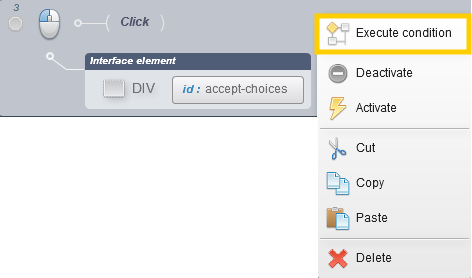
Toutes les conditions interprètent le code JavaScript.
Pour qu'une action avec une condition soit exécutée, le résultat du code saisi doit renvoyer «true».
Les chaines de caractères doivent être écrites entre guillemets ou apostrophes pour être exécutées.
Assurez-vous de vérifier l'option sélectionnée :
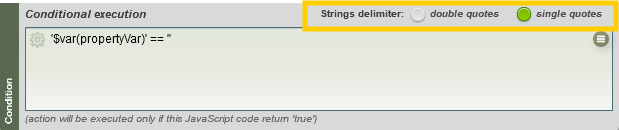
Si la condition est de type numérique, il n'est pas nécessaire d'utiliser des guillemets ou des apostrophes.
Exemples :
1 == 1
1 < 10
Une condition "true" apparaît en vert dans l'action.
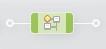
Une condition fausse / non remplie apparaît en rouge dans l'action.
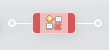
Pour supprimer une condition dans une action, il suffit de cliquer sur la croix de l'icône.
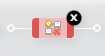
Exemples de conditions
Vous pouvez exécuter des conditions avec des chaines de caractères, des types numériques et des variables.
Vous pouvez récupérer une variable à partir du menu des valeurs spéciales.
Exemple 1 - Appel de sous-script sous conditions :
Dans cet exemple, on choisit d'appeler un sous-script selon si la variable est égale à 0 ou non.
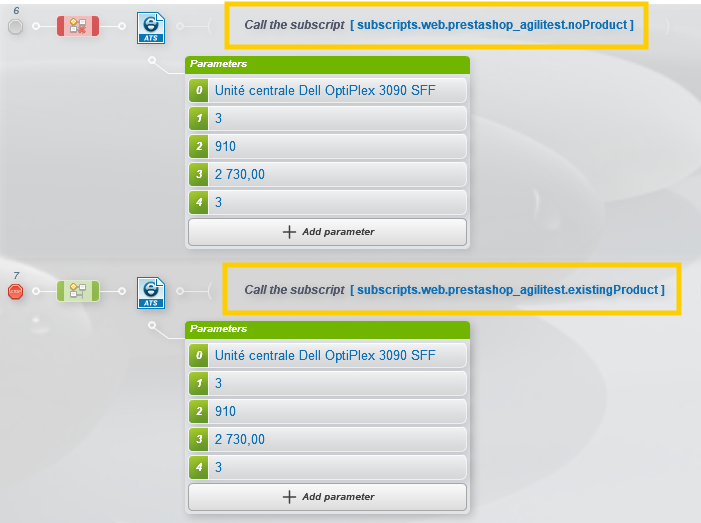
La condition de la première action (ligne 6) consiste à exécuter le sous-script si la variable est égale à 0 avec l'entrée : '$var(product_exists)' == '0'
La condition de la deuxième action (ligne 7) consiste à exécuter le sous-script si la variable n'est pas égale à 0 avec l'entrée : '$var(product_exists)' != '0'
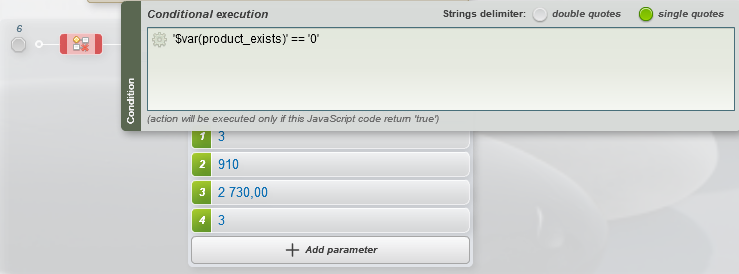
Comme la variable n'est pas égale à 0, la condition n'est pas remplie et le sous-script de cette action ne sera pas appelé.
Exemple 2 - Comparer une valeur récupérée
Dans cet exemple, nous avons récupéré une valeur de propriété dans le script et nous voulons comparer cette valeur avec la variable de propriété.

Exemple 3 - Sélection du navigateur
Dans cet exemple, nous voulons déterminer quel navigateur va démarrer selon si l'exécution est effectuée à partir de sa machine de test ou à distance.
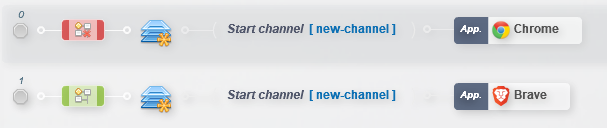
Pour ce faire, cliquez sur le bouton « Valeurs spéciales » dans la saisie de texte.
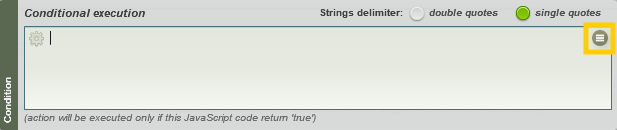
Sélectionnez ensuite Valeurs de script ATS > Chemin d'accès au projet.
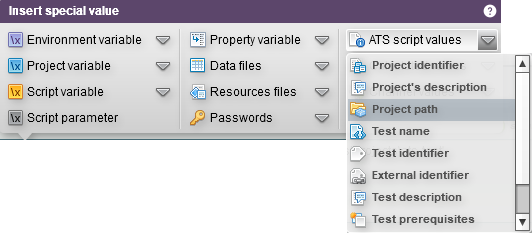
Ensuite, entrez le chemin d'accès au projet en texte brut qui correspond, ou non selon la condition, à la variable de chemin d'accès au projet.

Ici, la condition est exécutée si la variable du chemin du projet ne correspond pas ( != ) à la valeur du chemin du projet.
Exemple 4 - Expressions régulières avec JavaScript
Dans cet exemple, nous voulons que l'action ne soit exécutée que si le code postal est vrai (ne contient que 5 chiffres).
Dans le champ correspondant à votre condition de clic droit, vous pouvez saisir :
/^\d{5}$/.test('$var(code_postal)')
SI $var(code_postal) est égal à "75001", la condition JavaScript est vrai 🟢 -> L'action est exécutée.
SI $var(code_postal) est égal à « 7500AB », la condition est faux 🔴 -> l'action est ignorée.


