

Transfert de fichiers
L'action de transfert de fichier vous permet soit de télécharger un fichier depuis votre ordinateur vers votre application, soit de télécharger un fichier depuis votre application vers votre ordinateur.
Téléchargement de fichiers
L'action de téléchargement vous permet d'envoyer un ou plusieurs fichiers vers votre application.
Cliquez sur l'action de transfert de fichier et sélectionnez «Télécharger le fichier».
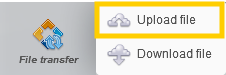
Cliquez sur l'action pour choisir un emplacement pour votre fichier.

Vous pouvez choisir un chemin d'accès à l'aide de valeurs spéciales ou pointer vers le disque dur de votre ordinateur.
🔶 Avertissement
Si vous sélectionnez le chemin d'accès au disque dur, cela créera un chemin absolu. Lorsque vous exécutez l'intégration continue, vous devez veiller à utiliser le même chemin, sinon il ne sera jamais trouvé.
Vous pouvez également copier le fichier dans le projet et ainsi créer un chemin relatif vers le fichier dans le répertoire des ressources du projet.
Pour ce faire, sélectionnez «Copier vers les ressources du projet».
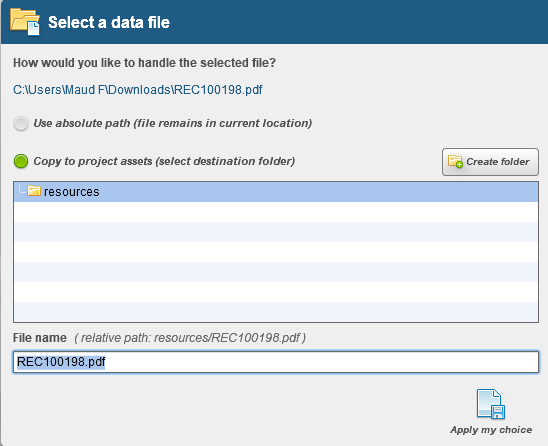
Vous avez également la possibilité de créer un nouveau répertoire pour ces fichiers dans votre répertoire de ressources.
Pour envoyer plusieurs fichiers, séparez simplement les chemins d'accès aux fichiers par une virgule.
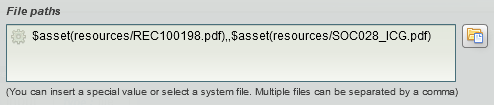
Vous pouvez sélectionner 2 options :
- Clair

L'option Supprimer vous permet de supprimer un ou plusieurs fichiers déjà présents dans l'entrée. Dans certains cas, les composants qui permettent d'envoyer des fichiers peuvent entrer plusieurs fichiers.
Exemple:
Si 4 fichiers sont déjà enregistrés dans le composant, lorsque vous effectuez l'action de téléchargement qui inclut 2 fichiers avec l'option « supprimer » activée, cela supprimera les 4 fichiers précédemment enregistrés et enverra les 2 fichiers de l'action effectuée.
- Soumission automatique

Grâce à l'action de soumission automatique, le fichier saisi peut être envoyé automatiquement sans confirmation supplémentaire.
Si cette option n'est pas activée, vous devrez ajouter une action de clic de souris pour cliquer sur un bouton de confirmation d'envoi de fichier (spécifique à chaque application).
La difficulté de cette action réside dans le fait de trouver le bon élément dans l'application qui vous permet d'envoyer des fichiers.
Les éléments qui permettent le téléchargement sont des éléments «input» de type «file».
Si vous ne trouvez pas l'élément, vous pouvez utiliser l'action «Charger »pour vous aider.

Cette action répertorie tous les éléments qui permettent d'envoyer un ou plusieurs fichiers sur la page chargée.
Télécharger le fichier
L'action de téléchargement vous permet de télécharger un fichier depuis votre application vers votre ordinateur.
Pour l'action de téléchargement, l'élément à trouver sur la page Web est de type a, c'est-à-dire un lien hypertexte qui pointe vers un autre fichier ou une autre page Web.
Cliquez sur l'action de transfert de fichiers et sélectionnez «Télécharger fichier».
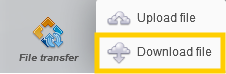
Cliquez sur l'action pour choisir un emplacement pour votre fichier.

Comme pour le téléchargement, vous pouvez choisir un chemin d'accès à l'aide de valeurs spéciales ou vers le disque dur de votre ordinateur.
🔶Avertissement
L'utilisation de fichiers de ressources n'est pas une bonne pratique pour l'action de téléchargement, car il ne s'agit pas d'un chemin absolu.
Sélectionnez un chemin d'accès à un dossier sur votre ordinateur à l'aide du bouton « Sélectionner un dossier ».

Le chemin utilisé sur la machine de conception du test doit également exister lors de l'exécution du test. Vous avez besoin d'un chemin commun que vous pouvez créer à l'aide de variables d'environnement.
Le fichier récupéré doit toujours porter le même nom et ne comporter aucune extension.


