

Guide d'installation et de mise à jour d'Agilitest
Accès gratuit à Agilitest
Vous n'utilisez pas encore Agilitest ?
Vous pouvez découvrir la plateforme grâce à un essai gratuit d'un mois avec toutes les fonctionnalités.
Il vous suffit d'installer la version disponible sur cette page. Lors du premier lancement, une licence d'essai sera automatiquement générée dès que vous aurez fourni une adresse e-mail valide.
Cette version d'essai vous donne accès à toutes les fonctionnalités d'Agilitest, ce qui vous permet d'évaluer la plateforme dans des conditions réelles.
ATS ActionScript) est un langage open source : tous les tests que vous créez restent pleinement utilisables au-delà de la période d'évaluation et peuvent continuer à s'exécuter indépendamment d'Agilitest.
Si vous avez besoin d'aide pendant votre évaluation, notre équipe se tient à votre disposition à l'adresse suivante : contact@agilitest.com
1. Aperçu
install-agilitest.ps1 est le seul script qui gère installation, mise à jour, sauvegarde et restaurer d'Agilitest et de ses ATS sous Windows.
Il gère les composants suivants :
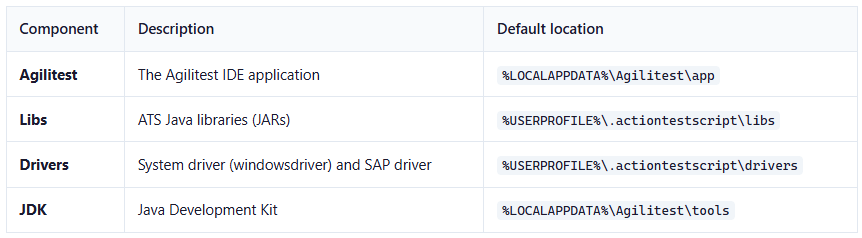
Les pilotes de navigateur (chromedriver, geckodriver, etc.) sont mis à jour automatiquement au démarrage ATS et ne sont pas gérés par ce script.
Avant toute installation ou mise à jour, le script arrête tous ATS Agilitest et ATS en cours d'exécution : agilitest, pilote Windows, sapdriver, pilotes de navigateur (chromedriver, geckodriver, msedgedriver, operadriver, conducteur téméraire), ATS (awio, awpy, awjs, awsys, awmath, visionneuse Web), et java.exe instances lancées par AgilitestEditor.
2. Première installation
Option 1 : Installation en une seule ligne (recommandée)
Ouvrez PowerShell et exécutez la commande suivante :
irm https://agilitest.app/install-agilitest.ps1 | iexCela permet de télécharger et d'exécuter le programme d'installation. Il va :
- Détecter qu'Agilitest n'est pas installé
- Je vous demande de confirmer le répertoire d'installation
- Présenter un plan d'intervention indiquant tous les composants à installer
- Demandez une confirmation
- Téléchargez et installez tous les composants
- Lancer Agilitest
Option 2 : À partir du fichier d'exécution .bat
Double-cliquez update-agilitest.bat dans le scripts dossier de votre installation Agilitest. Cela permet d'exécuter le script PowerShell avec la stratégie d'exécution appropriée.
Option 3 : Directement depuis PowerShell
.\install-agilitest.ps1Si vous obtenez une erreur liée à la politique d'exécution, utilisez :
powershell -ExecutionPolicy Bypass -File .\install-agilitest.ps1
3. Mise à jour
Relancez le même script. Il effectuera automatiquement :
- Arrête tous ATS Agilitest et ATS en cours d'exécution
- Détecte le répertoire d'installation actuel
- Vérifie les versions locales et distantes de chaque composant
- Affiche un plan d'opération indiquant ce qui sera installé, mis à jour ou ignoré
- Demande une confirmation avant de continuer
- Crée une sauvegarde des versions actuelles (cette opération est ignorée si aucune modification n'a été apportée)
- Ne télécharge et n'installe que ce qui doit être mis à jour
- Relance d'Agilitest
Plan d'opération
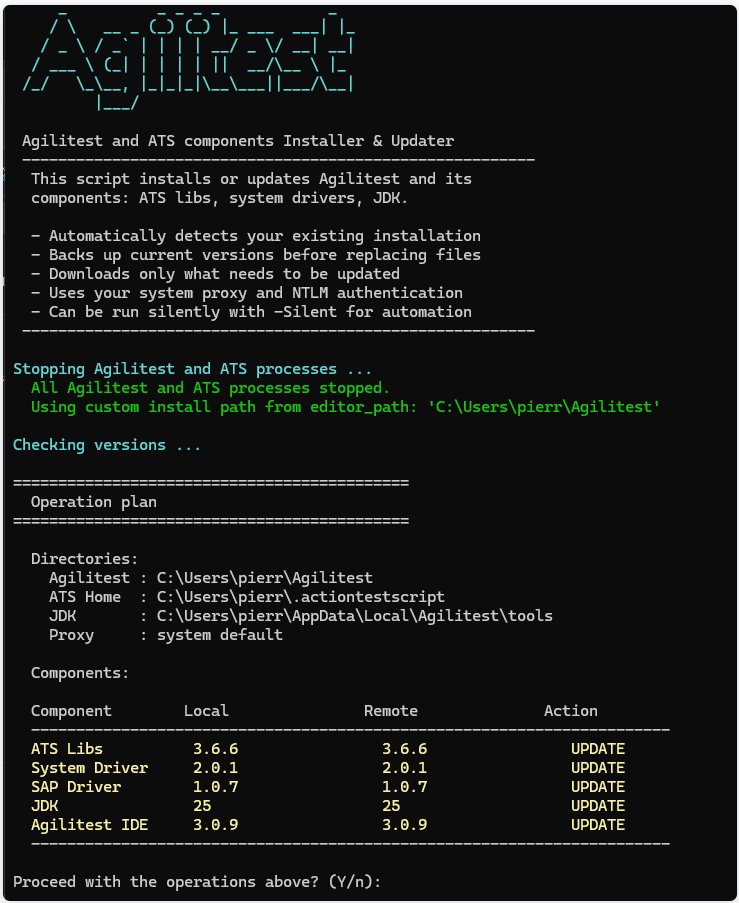
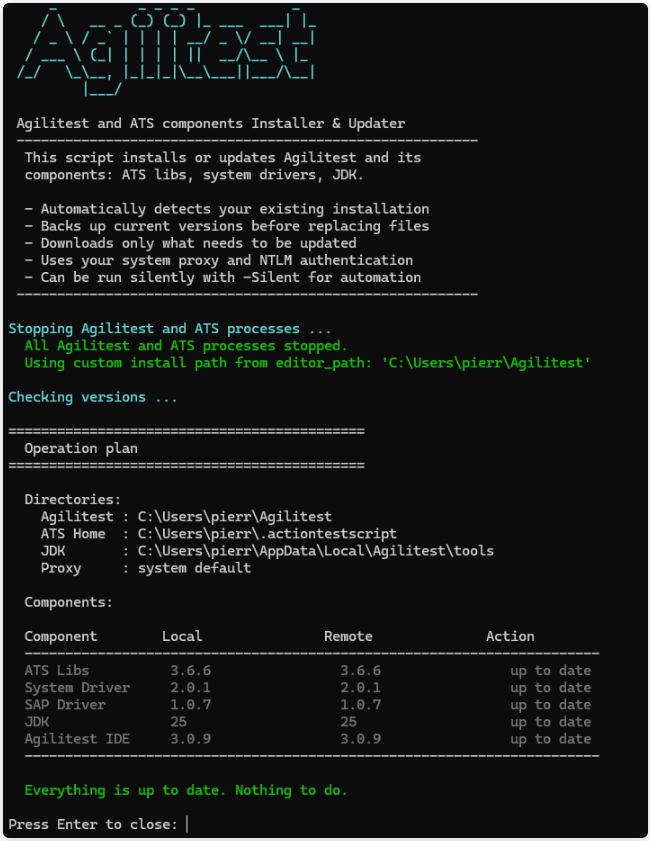
Avant tout téléchargement ou modification de fichier, le script affiche un tableau récapitulatif indiquant les répertoires, les versions des composants et les actions prévues :
- Mode de mise à jour — les composants pour lesquels des mises à jour sont en attente sont mis en évidence
- Lorsque tout est déjà à jour, aucune action n'est entreprise
Vous devez confirmer auprès de Y (ou appuyez sur Entrée) pour continuer. Dans -Silencieux En mode [...], la confirmation est ignorée.
Mettre à jour un seul composant
.\install-agilitest.ps1 -Component Libs.\install-agilitest.ps1 - Composants Pilotes.\install-agilitest.ps1 -Component Jdk.\install-agilitest.ps1 -Component Agilitest
Forcer la mise à jour (même si la version est déjà à jour)
.\install-agilitest.ps1 -Force.\install-agilitest.ps1 -Component Libs -Force
4. Mode silencieux
Pour l'automatisation et le CI/CD, utilisez -Silencieux pour désactiver toutes les invites interactives :
.\install-agilitest.ps1 -SilentÀ associer avec -Fichier journal pour garder une trace :
.\install-agilitest.ps1 -Silent -LogFile C:\temp\agilitest-install.log
5. Sauvegarde
Avant chaque mise à jour, le script sauvegarde automatiquement les versions actuelles à l'emplacement suivant :

- Les sauvegardes sont ignorées si aucun changement n'a été effectué depuis la dernière. Le script calcule une empreinte SHA1 à partir des noms et des tailles des fichiers, puis la compare à l'empreinte de la sauvegarde la plus récente.
- Seules les 5 sauvegardes les plus récentes sont conservées ; les plus anciennes sont automatiquement supprimées.
- Le chemin d'accès à la sauvegarde est indiqué dans le récapitulatif de l'installation à la fin.
6. Restaurer
Pour restaurer une sauvegarde précédente :
Option 1 : À partir du fichier d'exécution .bat
Double-cliquez restore-agilitest.bat dans le scripts dossier de votre installation Agilitest.
Option 2 : Ligne de commande
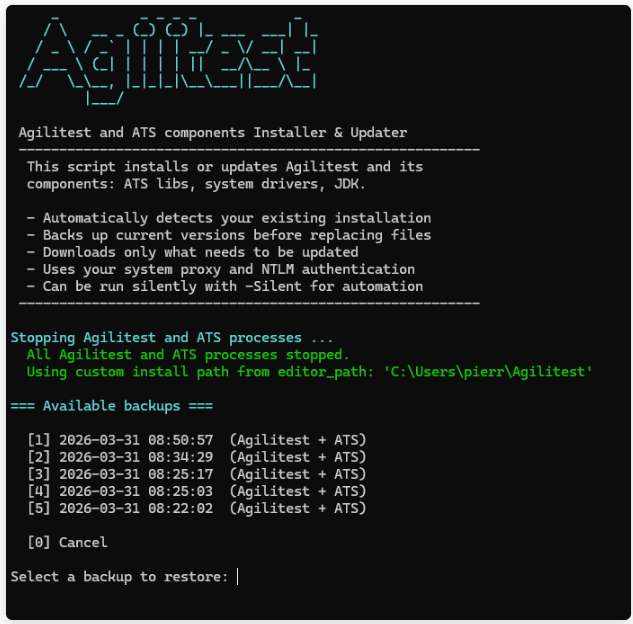
.\install-agilitest.ps1 -RestoreLe script affiche une liste numérotée des sauvegardes disponibles, avec leur date et leur contenu. Sélectionnez celle que vous souhaitez restaurer : ATS , ATS et les fichiers de l'IDE Agilitest seront alors remplacés par les versions sauvegardées.
- Mode de restauration — sélectionnez une sauvegarde dans la liste numérotée
7. Intégration au menu Démarrer
Une fois l'installation terminée, le script crée des raccourcis dans le menu Démarrer afin que vous puissiez trouver Agilitest à partir de la barre de recherche Windows (touche Win) :
- Agilitest — lance son IDE
- Agilitest - Mise à jour — exécute le script de mise à jour
- Agilitest - Restore — exécute le script de restauration
Il suffit d'appuyer sur la touche Windows, de taper « agilitest », et toutes les entrées s'affichent :
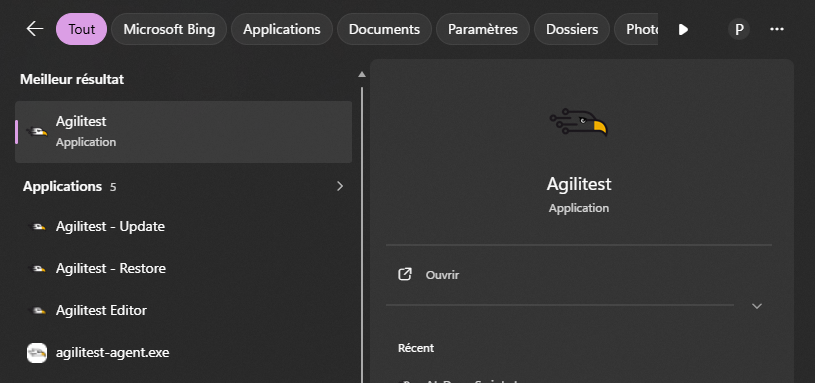
Les raccourcis pointent vers .bat lanceurs situés dans le scripts sous-répertoire du dossier d'installation :

8. Réseaux proxy et d'entreprise
Le script utilise la configuration de proxy système (identique à celleEdge) et prend en charge l'authentification NTLM dès son installation. Aucune configuration supplémentaire n'est nécessaire dans la plupart des environnements d'entreprise.
Pour contourner le proxy :
.\install-agilitest.ps1 -Proxy http://proxy.company.com:8080
9. Répertoire d'installation personnalisé
Le répertoire d'installation est déterminé dans l'ordre suivant :
%USERPROFILE%\.agilitest\editor_pathfichier (créé par Agilitest au démarrage)- Répertoire contenant le script (si
agilitest.exe(si présent) - Sous-répertoire situé à côté du script contenant
agilitest.exe - Rechercher dans
%USERPROFILE%(niveau 2) - Rechercher dans
%LOCALAPPDATA%(niveau 2) - Par défaut :
%LOCALAPPDATA%\Agilitest\app(nouvelle installation)
10. Toutes les options
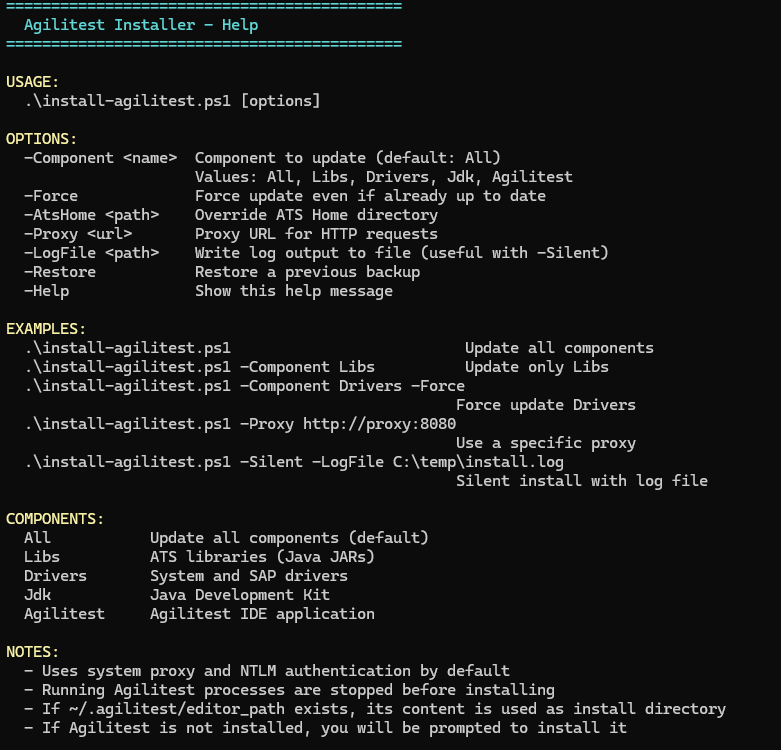
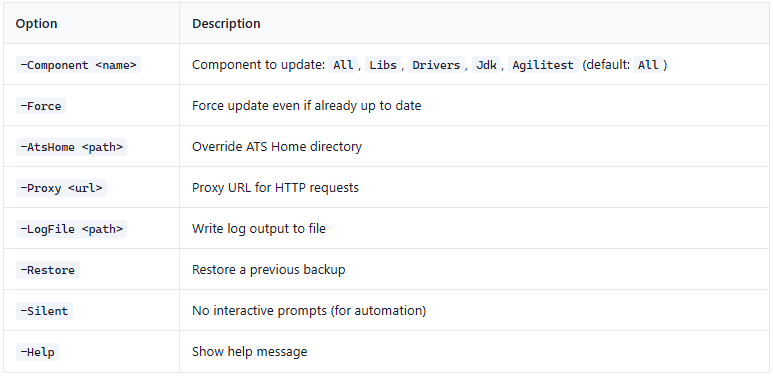
11. Dépannage
Le script est bloqué par la stratégie d'exécution
Utilisez un .bat lanceur (voir ci-dessus) ou exécutez la commande suivante :
powershell -ExecutionPolicy Bypass -File .\install-agilitest.ps1
Le téléchargement échoue derrière un proxy d'entreprise
Essayez de spécifier explicitement le proxy :
.\install-agilitest.ps1 -Proxy http://proxy:8080
Je voudrais savoir ce qui s'est passé lors d'une installation silencieuse
Utilisez le -Fichier journal paramètre :
.\install-agilitest.ps1 -Silent -LogFile C:\temp\install.log
Agilitest a été installé dans un répertoire imbriqué incorrect
Le script détecte automatiquement les chemins récursifs et les corrige (par exemple : Agilitest\Agilitest\Agilitest). Il suffit de lancer le programme d'installation et il corrigera le chemin_éditeur classer et supprimer les dossiers en double.


