

Mobile Explorer
Introduction
La gestion des tests mobiles dans Agilitest repose sur une approche « Plug & Play ». Cette architecture s'appuie sur l'outil Mobile Explorer et le moteur open source ATS, permettant une automatisation visuelle plus fluide et compatible avec les environnements d'intégration continue (CI/CD).
Architecture et Prérequis: ATS Station
La stationATS sert de plaque tournante centrale pour la connexion entre le poste de travail et les terminaux .
ATS Station est un composant autonome (Windows/macOS) qui gère la communication avec les appareils physiques et les émulateurs. La détection est automatique (USB/Wi-Fi) dès lors que ATS sont installés sur le terminal. Il permet de définir plusieurs instances (IP:Port) pour gérer des parcs de terminaux distants.
💡 Astuce
Pour des performances optimales, assurez-vous que les ports réseau utilisés par ATS Station sont ouverts dans votre pare-feu et que le mode « Débogage USB » est activé sur les appareils Android
Guide d'utilisation : Mobile Explorer
Mobile Explorer remplace la saisie manuelle de paramètres complexes par une interface visuelle intuitive.
Accès aux outils
Il existe deux façons d'ouvrir Mobile Explorer :
- À partir d'un script
Dans Agilitest, ajoutez une canal « Démarrer canal » > Mobile
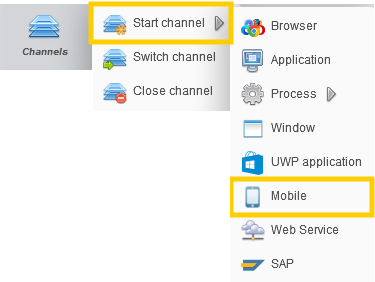
Cliquez ensuite sur le bouton « Mobile » > « Paramètres »

- Extrait de la barre latérale de l'éditeur
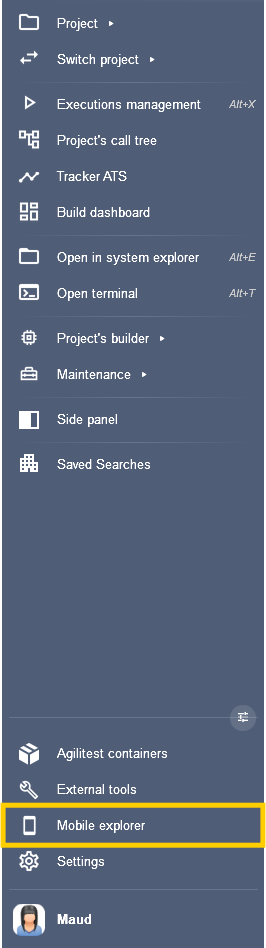
Installation
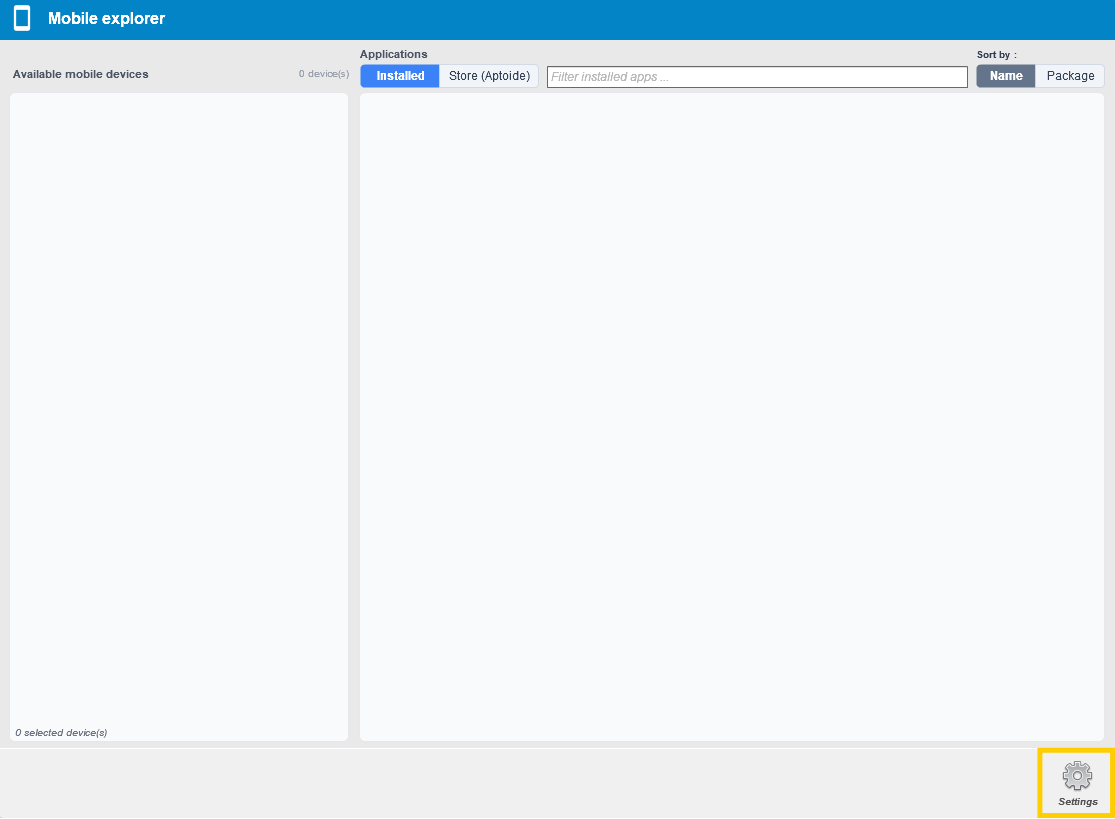
Pour installer Mobile Station, accédez aux paramètres dans la fenêtre de l'explorateur Mobile.
Copiez et collez la ligne de commande.
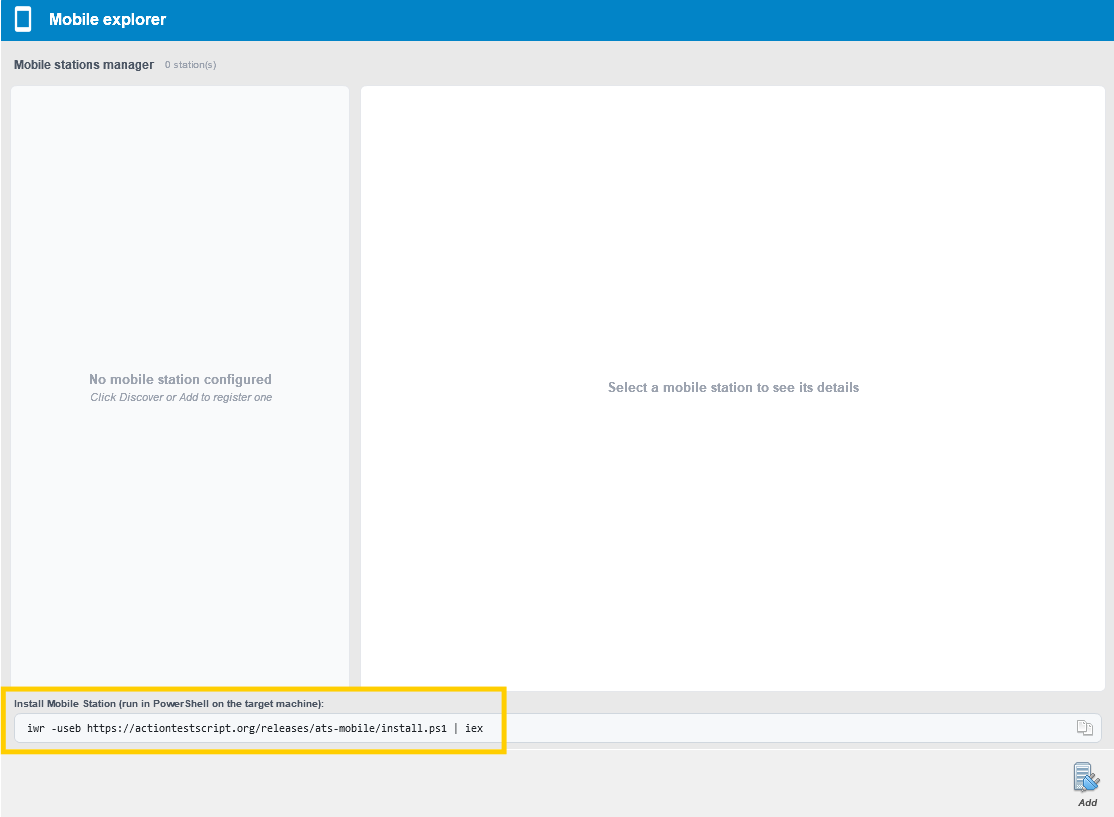
Ensuite, utilisez la ligne de commande dans PowerShell.
Cela ouvrira une console Mobile Station dans votre navigateur.
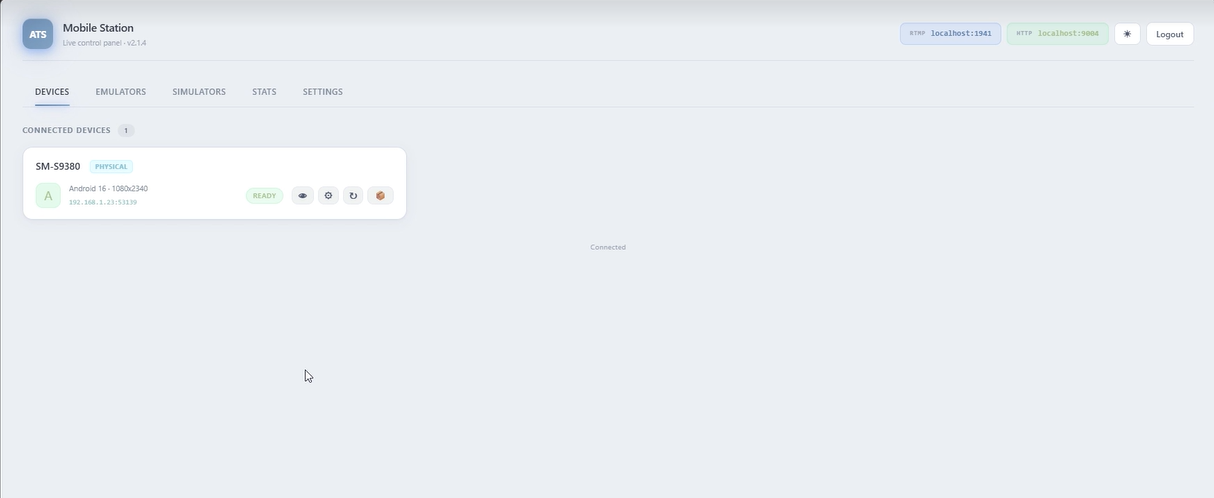
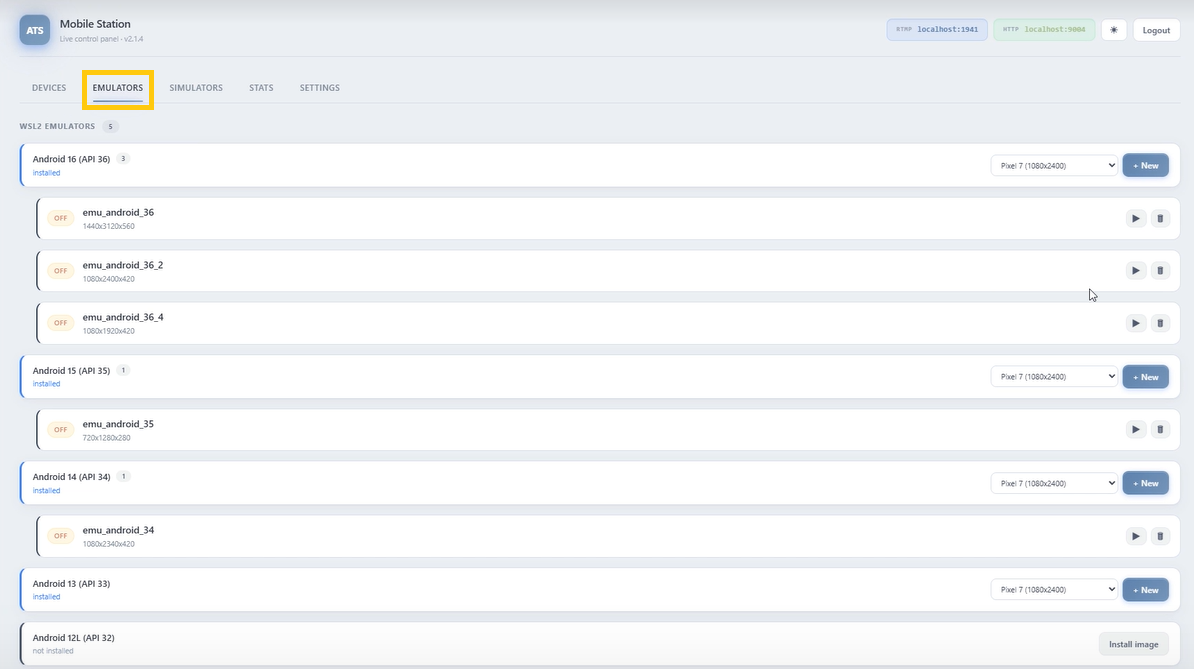
Vous pouvez accéder à divers émulateurs depuis le menu des émulateurs sur cette page.
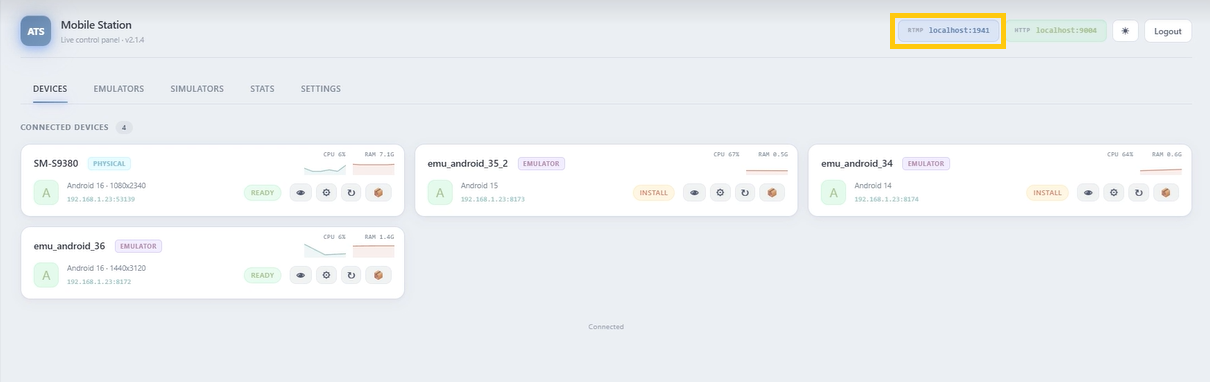
Pour configurer Mobile Station avec Agilitest :
Copier l'hôte local
Collez-le ensuite dans les paramètres de la fenêtre « Mobile Explorer » dans Agilitest.
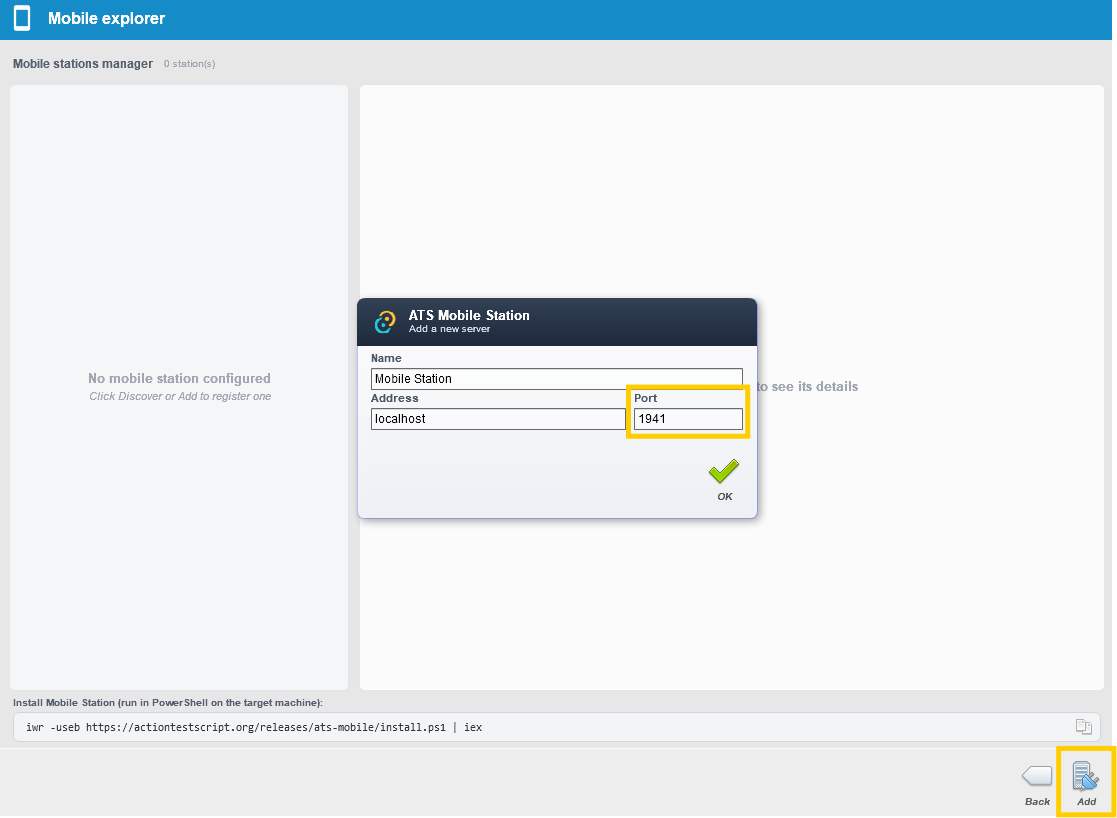
Mobile Explorer
Une fois Mobile Station connecté à Agilitest, vous pouvez accéder aux informations de la page Web de Mobile Station directement depuis l'éditeur.
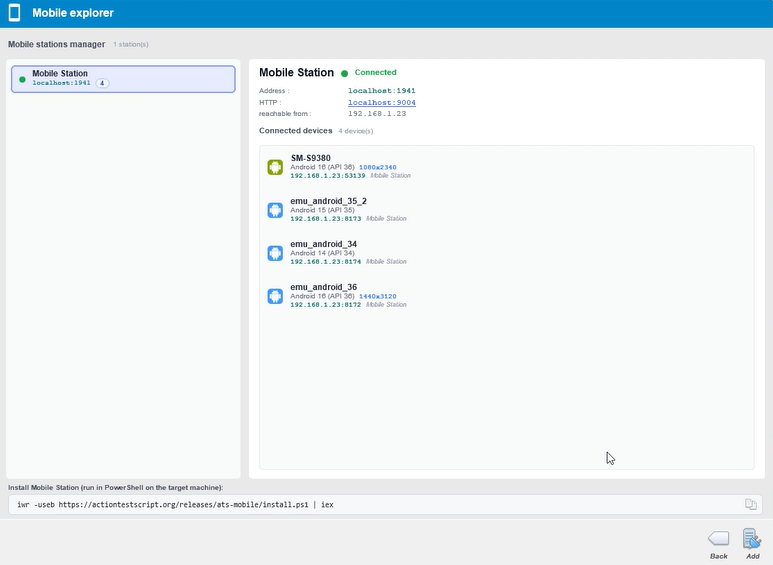
La fenêtre « Mobile Explorer » affiche tous les appareils détectés par Mobile Station. L'outil répertorie toutes les applications installées.
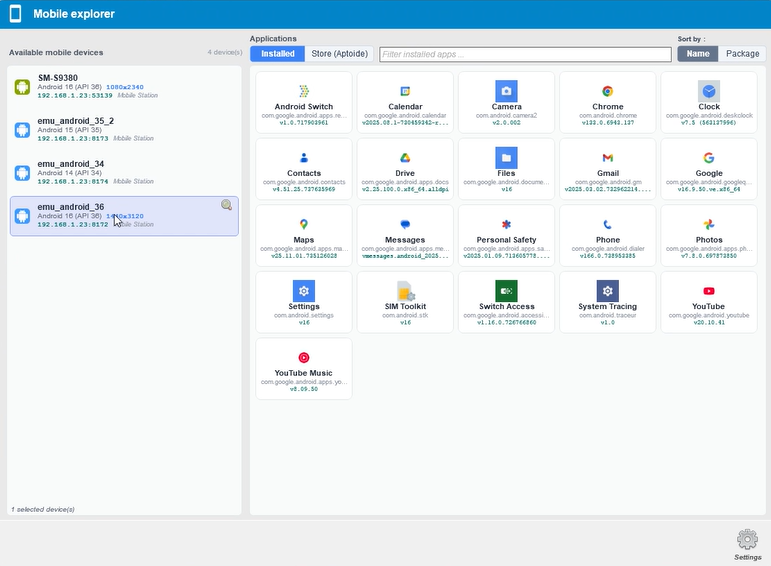
En sélectionnant une application dans la liste, Agilitest récupère automatiquement le Package et l'activité requise, ce qui permet de configurer le canal erreur de saisie.
Vous pouvez également télécharger des applications depuis la fenêtre Mobile Explorer en passant par les boutiques d'applications (iTunes sur iOS, Aptoide sur Android).
Cliquez sur le bouton « Store » et sélectionnez l'application que vous souhaitez télécharger.
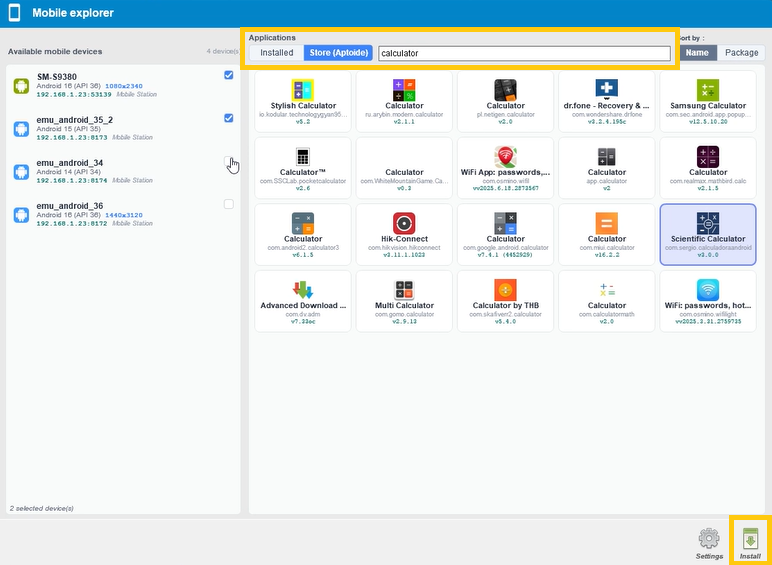
Vous pouvez sélectionner l'application de votre choix dans la liste des applications disponibles et choisir sur quels appareils connectés vous souhaitez l'installer.
canal mobile canal capture
Ouvrir un canal mobile
Dans Agilitest, ajoutez une canal « Démarrer canal » > Mobile
Ensuite, cliquez sur l'onglet bouton « Mobile » .
La fenêtre «Application mobile »est le tableau de bord interactif d'Agilitest qui vous permet de configurer le lancement d'un test sur un smartphone ou une tablette.
Dans le cas de Mobile Station, l'appareil sert uniquement de support d'exécution pour l'application cible.
Vous pouvez trouver rapidement votre application parmi les applications système ou en utilisant la barre de recherche.
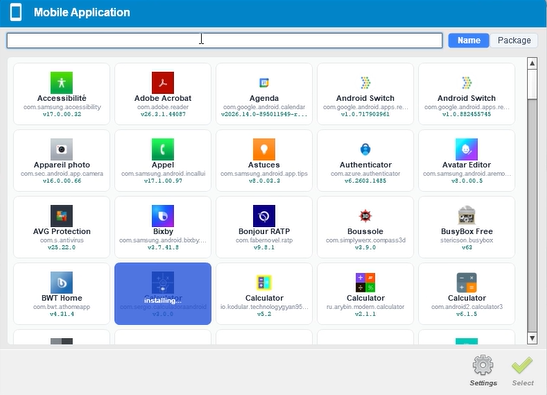
L'objectif est de créer des tests portables. Si vous liez un script de test de manière fixe à l'identifiant unique (UDID) d'un téléphone spécifique, votre test échouera dès que ce téléphone sera déconnecté ou remplacé.
Mobile Station gère une table de correspondance. Son algorithme de sélection fonctionne généralement comme suit :
- Vérification de l'application: l'application (identifiant du bundle sur iOS ou Package sur Android) est-elle installée sur l'un des appareils actifs ?
- Disponibilité: si plusieurs téléphones disposent de l'application, lequel est disponible ?
- Priorité: sélectionne le premier appareil qui répond aux critères.
Si vous devez absolument cibler un appareil mobile spécifique (par exemple, parce que vous testez une fonctionnalité propre à une version Android ou à une taille d'écran particulière), vous devez transmettre des paramètres supplémentaires lors de l'ouverture du canal:
Dans les canal , vous pouvez indiquer un deviceId ou des caractéristiques spécifiques.
En l'absence de ces informations, ATS tout appareil capable d'exécuter l'application est un candidat valable.
Capture mobile
L'outil de capture affiche une vue en temps réel de l'écran du mobile. Vous pouvez sélectionner des éléments (boutons, champs, listes) directement à partir de cette vue en direct pour créer vos actions.
Les événements clavier peuvent être transmis globalement au canal à l'élément racine, ce qui facilite la gestion des formulaires et des touches spéciales sur le système mobile.
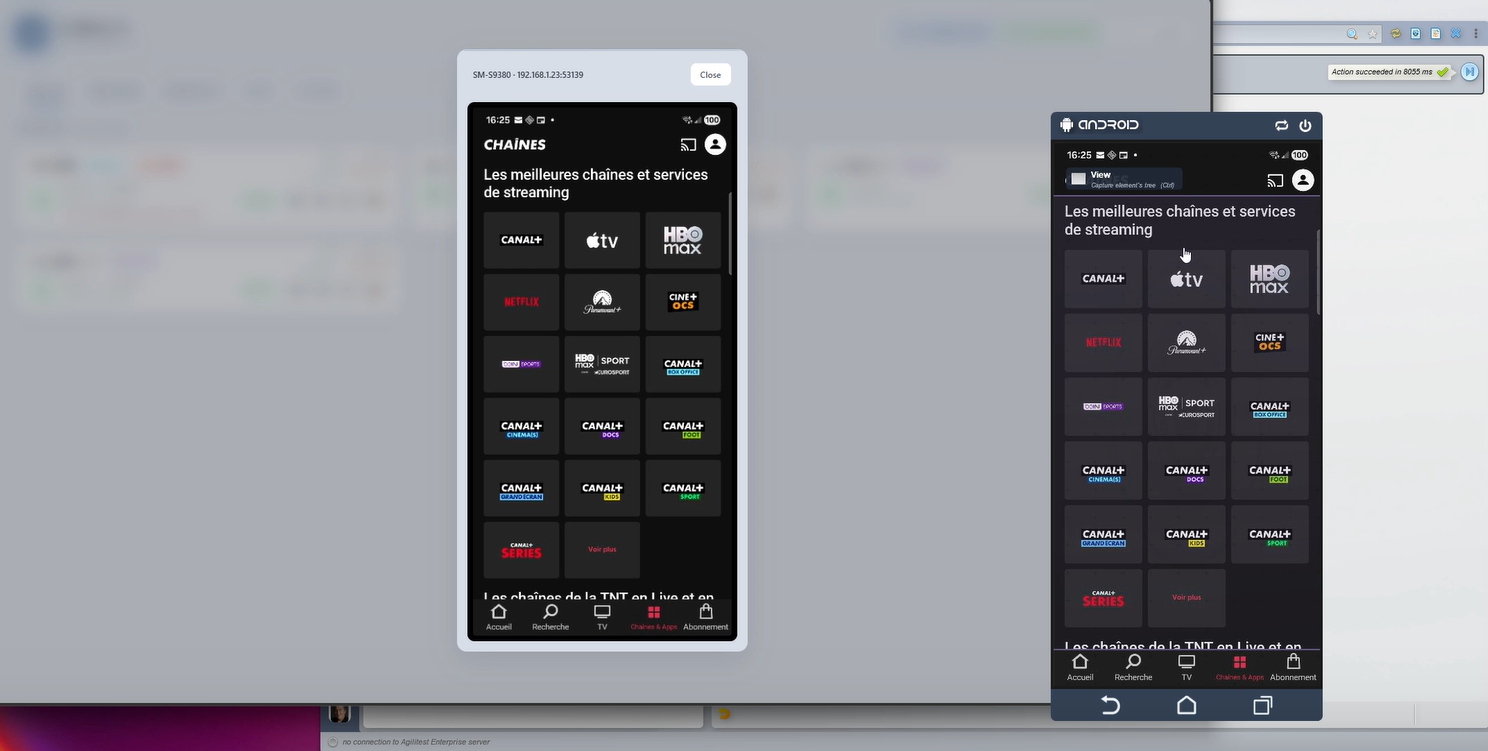
Vous pouvez également consulter une capture d'écran directement depuis l'interface des appareils connectés sur Mobile Station.
Bases techniques : ATS
Le moteurATS garantit la robustesse en arrière-plan :
- Gestion dynamique: ats interroge les stations pour trouver un périphérique disponible répondant aux critères de test. Si un périphérique est déjà utilisé par un autre script, le moteur peut automatiquement basculer vers un autre périphérique disponible.
- Abstraction du script: le script de test ne tient pas compte de l'identifiant unique du téléphone. Il se contente de demander une application sur un système (Android ou iOS), et ats se charge de la « mise en correspondance » lors de l'exécution.


