

Gestion du trafic réseau
Dans Agilitest, la journalisation et la capture du trafic réseau constituent une fonctionnalité qui vous permet d'enregistrer le trafic réseau (requêtes HTTP, ressources chargées, temps de réponse) généré par un navigateur ou une application pendant l'exécution d'un test automatisé.
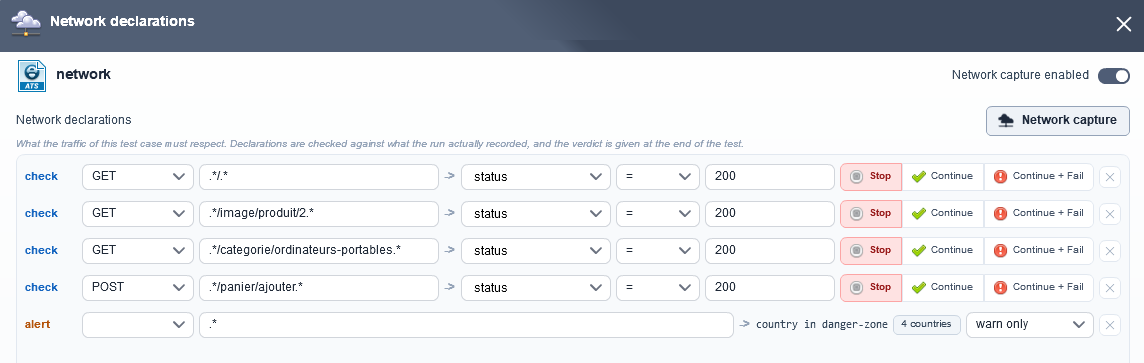
Déclarations relatives au réseau
Par défaut, le mode « performance » (capture réseau) n'est pas activé afin d'éviter de surcharger les exécutions de test standard.
Il existe deux façons d'activer la capture réseau :
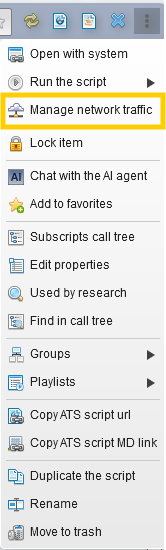
- Déclarer un script de capture réseau de « type »
Dans le coin supérieur droit de votre script, dans le menu, cliquez sur « Gérer le trafic réseau ».
- Dès le début de l'canal
Dans votre script de test, dans l'action « Démarrer l'canal », vous devez activer l'option « Enregistrement HAR ».
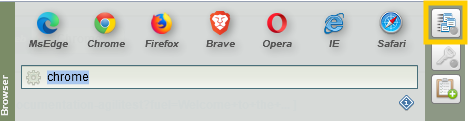
Cela indique au noyau d'ATS d'associer le proxy en écoute au navigateur lancé.
Une fois la capture réseau activée, un bouton apparaîtra dans la gestion des canaux.
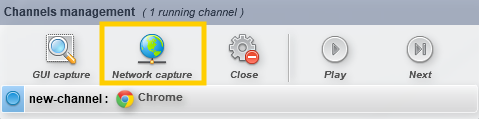
Vous pouvez ensuite ouvrir la fenêtre de capture réseau lorsque l'canal , une fois lancée, a accédé à un site web dont vous souhaitez analyser le trafic réseau.
Cliquez sur le bouton « Capture réseau » dans la gestion des canaux ou dans le panneau « Déclarations réseau ».
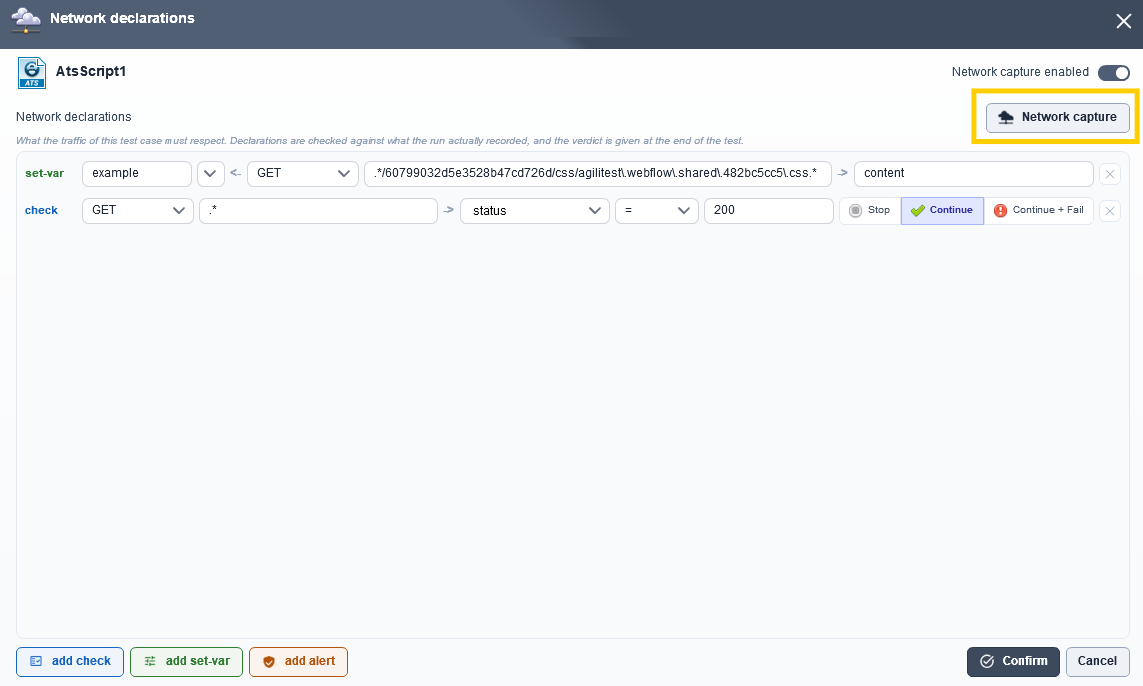
Sélectionnez la requête que vous souhaitez contrôler pendant votre test
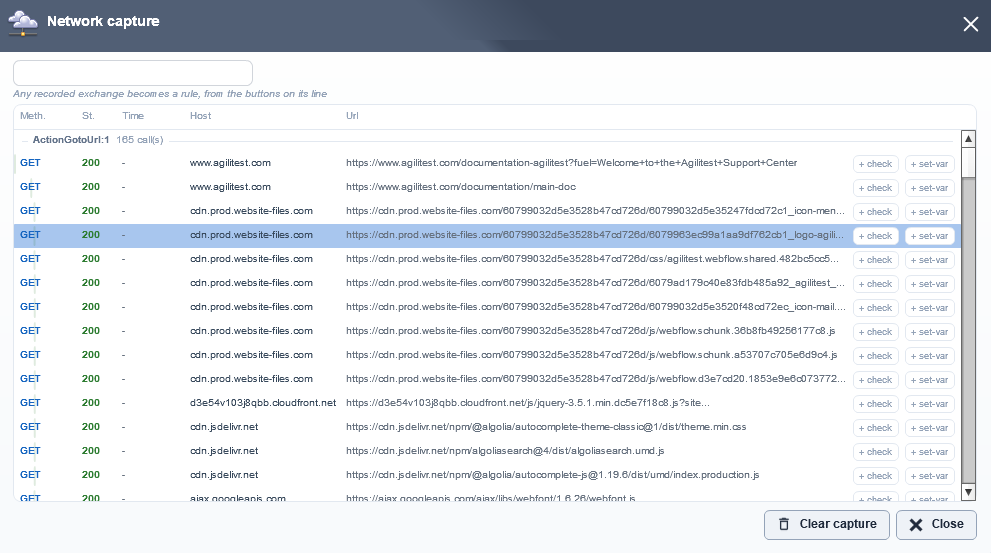
Cliquez ensuite sur l'une des règles :

Règle de vérification:
Grâce à la règle « check », vous pouvez sélectionner les conditions qui doivent être remplies pour que le test soit réussi (statut, durée, URL, méthode, hôte, chemin d'accès, type MIME, contenu, taille, nombre d'occurrences).

Vous pouvez également choisir ce qu'il adviendra du test si la règle n'est pas respectée : soit interrompre le test, soit le considérer comme échoué, soit simplement le faire apparaître dans le rapport.

Règle variable:
Vous pouvez définir une variable, lui attribuer un nom et récupérer sa valeur

En haut du script, un bouton indique que le script est en cours de capture réseau et précise le nombre de règles qui le composent.
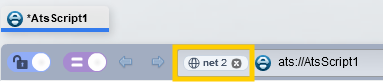
Cliquez sur le bouton pour ouvrir la fenêtre « Capture réseau ».
Règle d'alerte:
Agilitest vous permet d'ajouter des étapes de validation réseau afin de vérifier que le fait de cliquer sur un bouton a bien déclenché l'appel d'API attendu avec les paramètres corrects.
Rapports
Tous les paramètres définis dans le panneau des déclarations réseau se verront attribuer un statut à la fin de l'exécution et apparaîtront dans les rapports
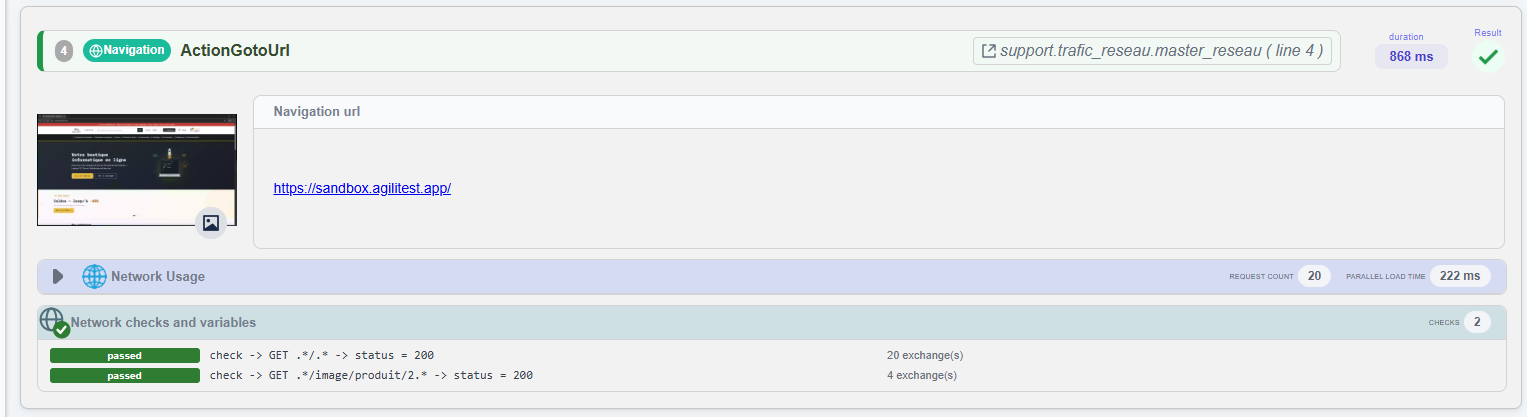
Chaque échec est également expliqué au regard de la règle définie pour le trafic réseau.

Résultats en temps réel et asynchrones
🔸Warning
Tout ce qui concerne le réseau est asynchrone, ce qui diffère du fonctionnement pas à pas d'Agilitest.
C'est précisément cette nature asynchrone du réseau, c'est-à-dire le fait que les données arrivent quand elles le peuvent, avec des délais variables, qui oblige à attendre la fin de la séquence pour vérifier si un seuil minimal est atteint.
La vérification du nombre minimal d'occurrences détectées sera effectuée à la fin du test, tandis que celle du nombre maximal d'occurrences sera effectuée dès qu'une occurrence supplémentaire sera détectée.
Tant que le test est en cours d'exécution, le compteur incrémente le nombre de requêtes observées. Ce n'est qu'une fois la capture arrêtée (ou lorsqu'une vérification explicite est effectuée) que le moteur compare le total au seuil attendu. Si les chiffres ne correspondent pas, le test échoue à ce stade.
Action de capture réseau
Agilitest dispose également d'une action de capture réseau qui peut avoir une incidence sur les déclarations réseau de votre script.
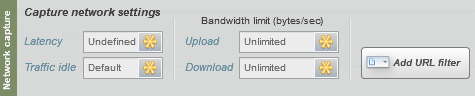
- Action « Définir les paramètres » (Configurer la capture): Cette action vous permet de modifier dynamiquement les conditions réseau pendant le test afin de simuler différents cas d'utilisation ou de filtrer les données :
- Latence : pour simuler une connexion de mauvaise qualité en ajoutant un temps d'attente artificiel, exprimé en secondes, à chaque requête.
- Téléchargement / Envoi : en octets par seconde — utile pour tester les performances d'une interface Web sur un réseau 3G ou 4G, par exemple.
- Trafic au ralenti : pour capturer uniquement l'activité réseau provenant d'une API ou d'un domaine spécifique au cours d'une phase de test donnée.
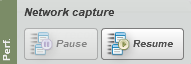
- Action « Enregistrer » (Démarrer/Arrêter l'enregistrement): contrairement à l'enregistrement global passif, Agilitest vous permet de démarrer, de mettre en pause ou de reprendre l'enregistrement action par action. Cela vous permet d'isoler le trafic réseau correspondant à une séquence critique spécifique (telle que le processus de paiement) et de générer un fichier HAR optimisé et pertinent.
Exemples pratiques
- Mesurer la durée exacte d'exécution (ou le temps nécessaire pour passer du point A au point B dans le script)
Le trafic est enregistré dans un format standardisé (HTTP Archive). Vous pouvez consulter les en-têtes, le corps des requêtes et des réponses (données JSON/XML), les URL consultées et les codes d'état HTTP (200, 404, 500, etc.).
Lors des tests portant sur cet aspect, vous pouvez utiliser l'action « Activité réseau » pour limiter la bande passante ou introduire artificiellement de la latence afin de vérifier le comportement de l'application sur des connexions lentes (3G, mode de repli, coupure de réseau).

- Vérifiez si certaines actions (appels réseau dans le trafic) prennent trop de temps
Le proxy vous permet d'intercepter une requête spécifique et de renvoyer une réponse simulée (contenu personnalisé ou code d'erreur) sans faire intervenir le serveur backend réel. Cela s'avère utile pour tester la résilience de l'interface face aux erreurs d'API ou aux données hors limites.


