Propriétés du projet
Les propriétés du projet permettent de gérer et de configurer un projet ; leurs paramètres s'appliquent à tous les scripts de ce projet. Chaque projet dispose de ses propres paramètres.
Pour accéder aux propriétés du projet, cliquez sur la barre latérale > Projet > Propriétés du projet
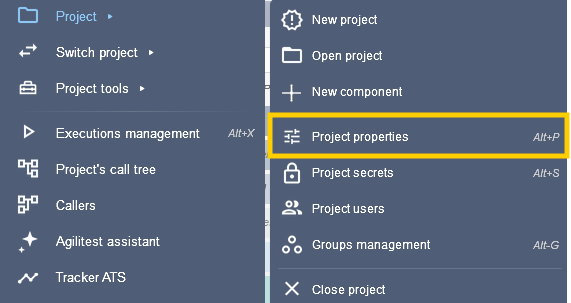
Cela ouvrira la fenêtre des propriétés du projet dans l'Assistant IA.
Vous pouvez également ouvrir les propriétés du projet depuis la fenêtre de l'assistant IA.
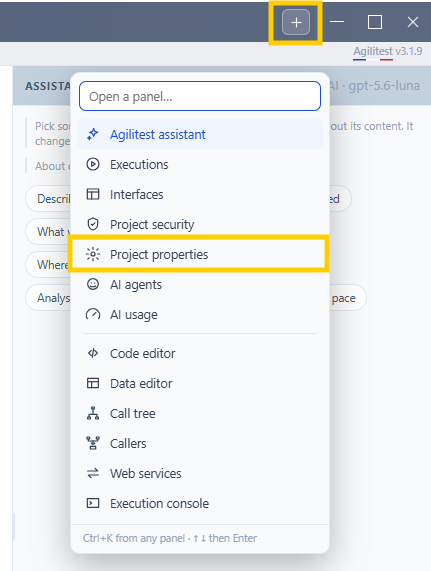
Panneau de projet
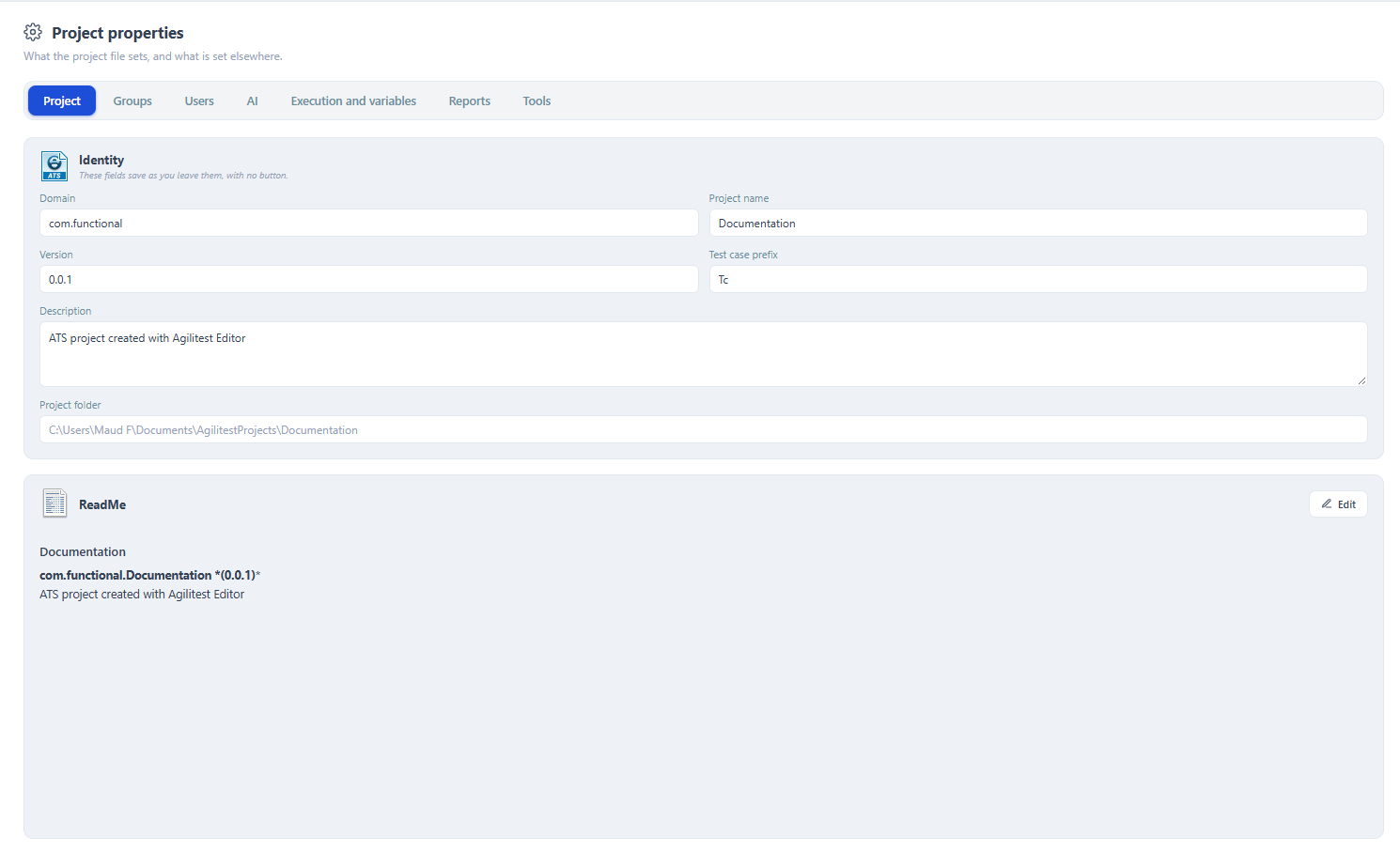
Depuis cet écran, vous pouvez modifier le nom et la description du projet, ainsi que le fichier « ReadMe » de celui-ci.
Vous pourrez également gérer les versions du projet, ce qui signifie que vous pourrez standardiser l'utilisation d'une version spécifique de ATS en référençant la bibliothèque ATS de votre choix.
🔸 Avertissement
Nous vous déconseillons de modifier la version du projet, car les modifications apportées dans l'éditeur et dans ATS sont étroitement liées. Cette fonctionnalité reste toutefois disponible au cas où elle présenterait un intérêt pour certains profils.
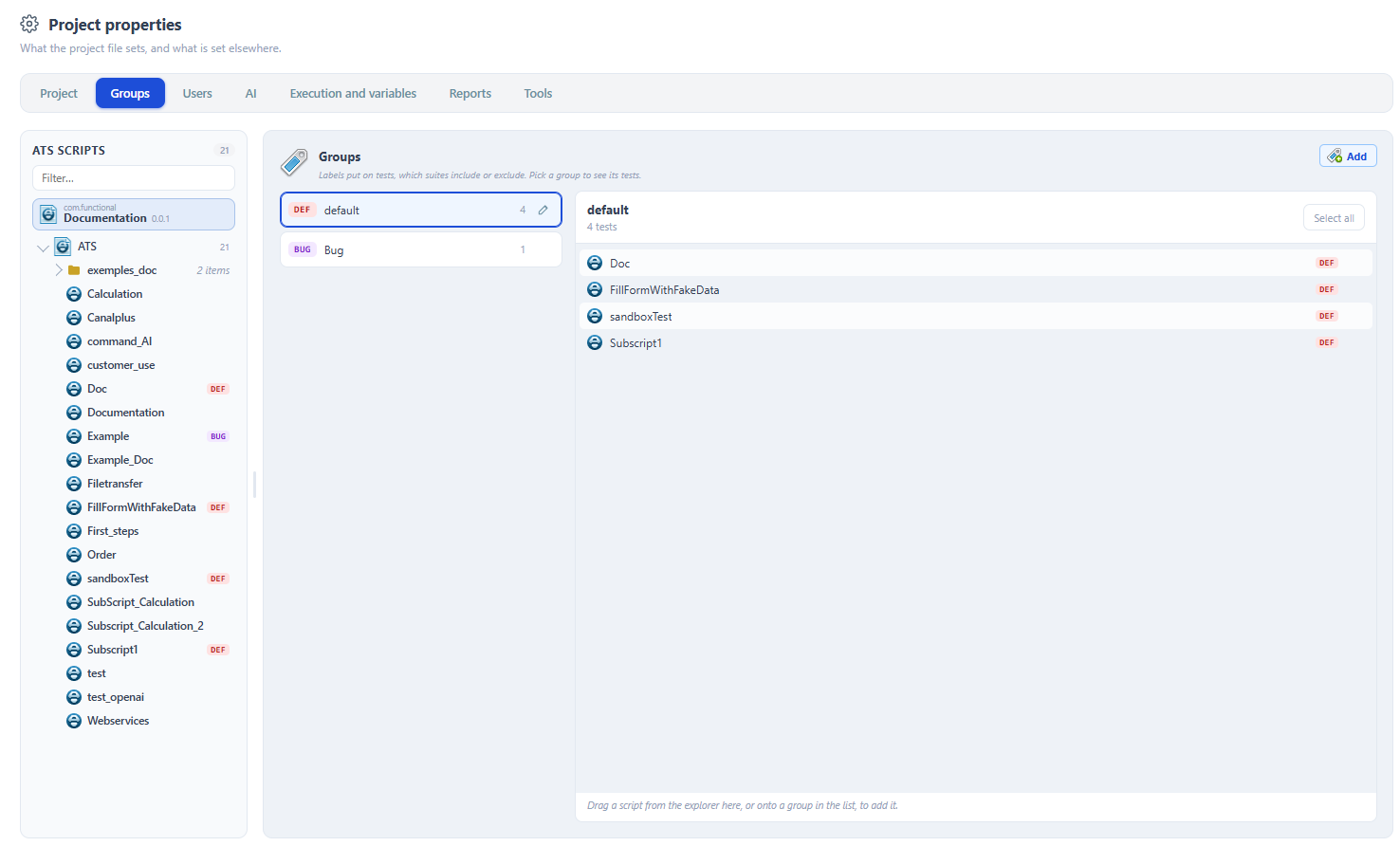
Groupes
Utilisateurs
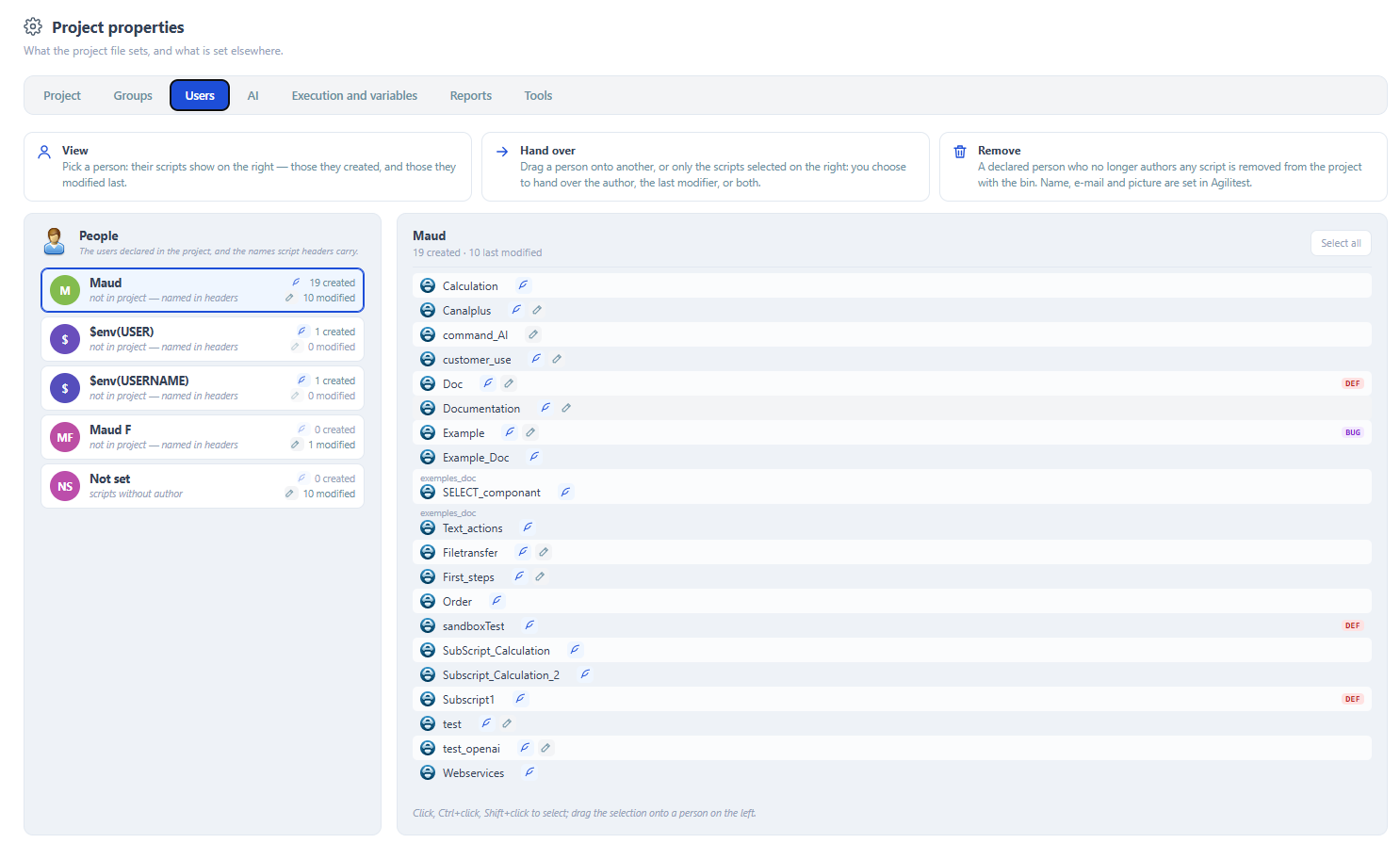
Le panneau des utilisateurs affiche toutes les personnes qui ont interagi avec le projet (création d'un script, modification, etc.)
Choisissez une personne dans la liste pour afficher ses scripts à droite : ceux qu'elle a créés et ceux qu'elle a modifiés en dernier.
Vous pouvez attribuer l'auteur ou le dernier modificateur en glissant-déposant un script sur un utilisateur, ou en glissant-déposant un utilisateur sur un autre.
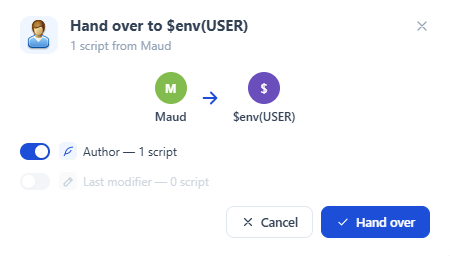
Table ronde sur l'IA
Fournisseur IA
Cliquez sur le fournisseur d'IA pour le configurer.
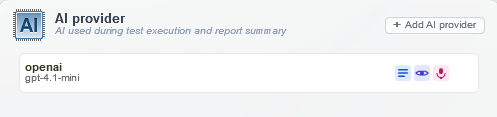
Cela ouvrira une fenêtre du fournisseur d'IA dans laquelle vous pourrez configurer :
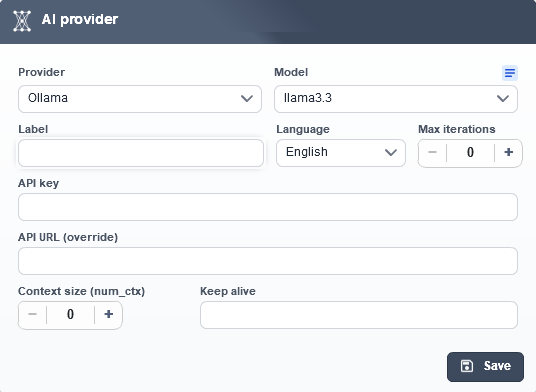
- Le type de fournisseur et son modèle : OpenAI, Anthropic, Ollama ou AgiLlama.
- Clé API : votre jeton d'accès privé si vous utilisez un service cloud (OpenAI / Anthropic).
- URL de l'API : obligatoire pour les modèles locaux ou les proxys d'entreprise
- Langue : cette option vous permet de choisir la langue de communication (français ou anglais).
- Nombre maximal d'itérations : définit le nombre maximal de boucles de « réflexion » ou de tentatives de correction consécutives qu'un agent IA est autorisé à effectuer pour résoudre un problème donné.
- Taille du contexte (selon le fournisseur): il s'agit de la quantité maximale de données (généralement exprimée en jetons ou en kilo-octets) que l'application enverra au modèle d'IA lors d'une seule requête, y compris l'historique de la conversation, les instructions et les données techniques.
🔸Warning
Il existe deux types d'IA utilisés dans Agilitest. Le premier est l'assistant IA, utilisé dans l'éditeur Agilitest, tandis que le fournisseur IA du projet est utilisé lors de l'exécution des tests.
Utilisations de l'IA
Vous pouvez configurer quel fournisseur d'IA est utilisé pour chaque production.
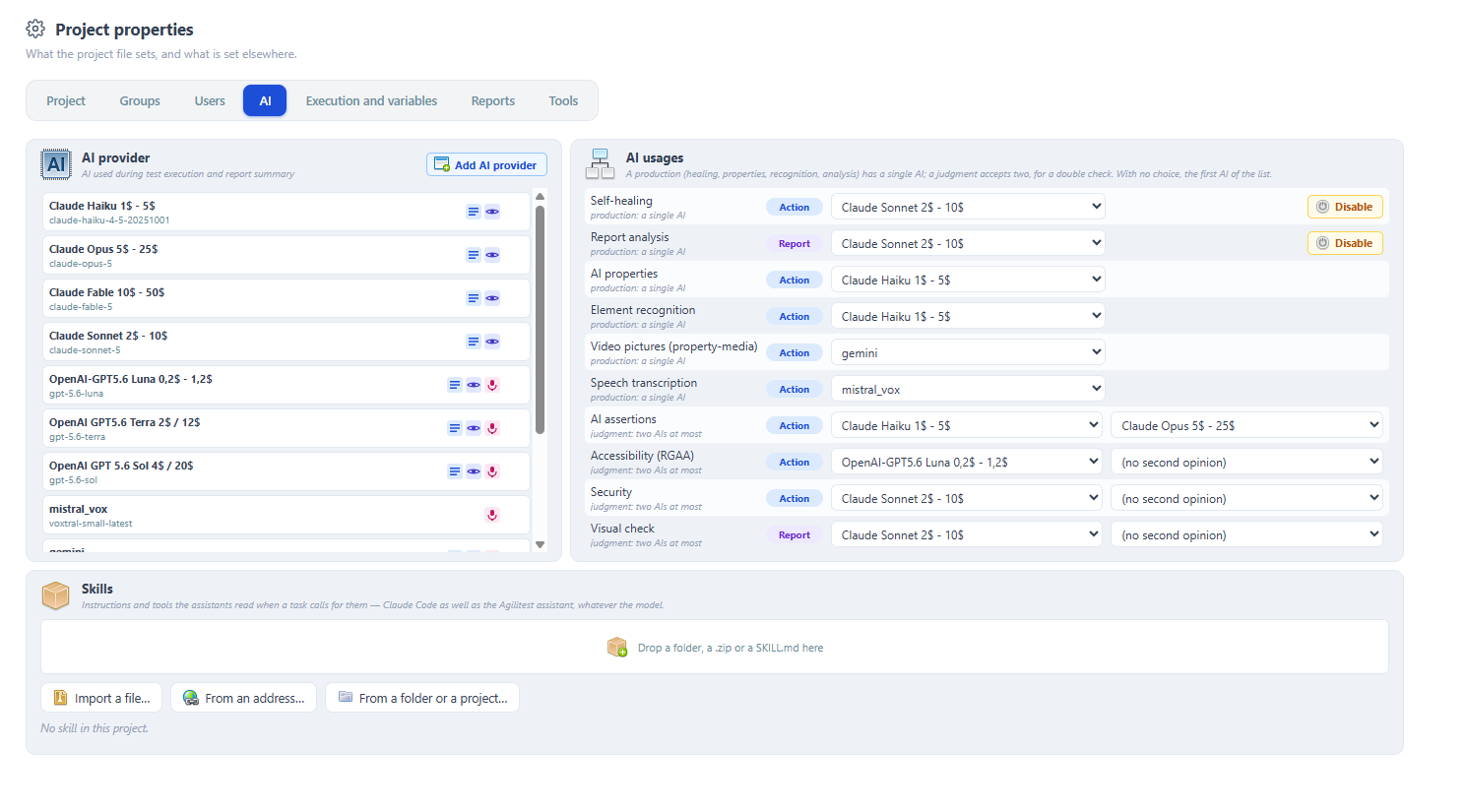
Auto-régénération
Grâce à ses capacités d'auto-correction, l'IA valide les interactions avant de les enregistrer et s'adapte intelligemment aux modifications apportées à l'interface utilisateur (UI). Elle réduit ainsi la fragilité des sélecteurs, ce qui constitue un défi majeur étant donné que maintenance représenter jusqu'à 75 % des coûts liés à l'automatisation.
La fonction d'auto-correction peut s'avérer très utile lorsque vous disposez d'un ATS comportant une action visant à cliquer sur un bouton d'une application dont l'ID ne correspond pas à celui de l'application.
Si vous supprimez ultérieurement vos fournisseurs d'IA, Agilitest désactivera automatiquement ce mode afin d'éviter une cascade d'erreurs
Lorsque vous utilisez l'IA pour la correction automatique (AI Healing) d'un test ayant échoué ou pour effectuer un audit RGAA/sécurité, Agilitest doit transmettre une grande quantité d'informations au modèle : le script de test en cours, le message d'erreur et, surtout, l'arborescence complète de l'application (le DOM HTML pour le Web ou la hiérarchie des widgets pour les applications de bureau/mobiles). Une page Web moderne peut avoir un DOM extrêmement volumineux.
💡Conseil
Si la taille de votre page Web dépasse la taille maximale de la fenêtre de contexte prise en charge par le modèle d'IA sélectionné, la requête échouera (Erreur 400 / Fenêtre de contexte dépassée). Le réglage de ce paramètre permet à Agilitest de tronquer intelligemment les données inutiles afin de rester dans les limites.
Toutes les modifications apportées par l'IA apparaissent dans votre rapport d'exécution.
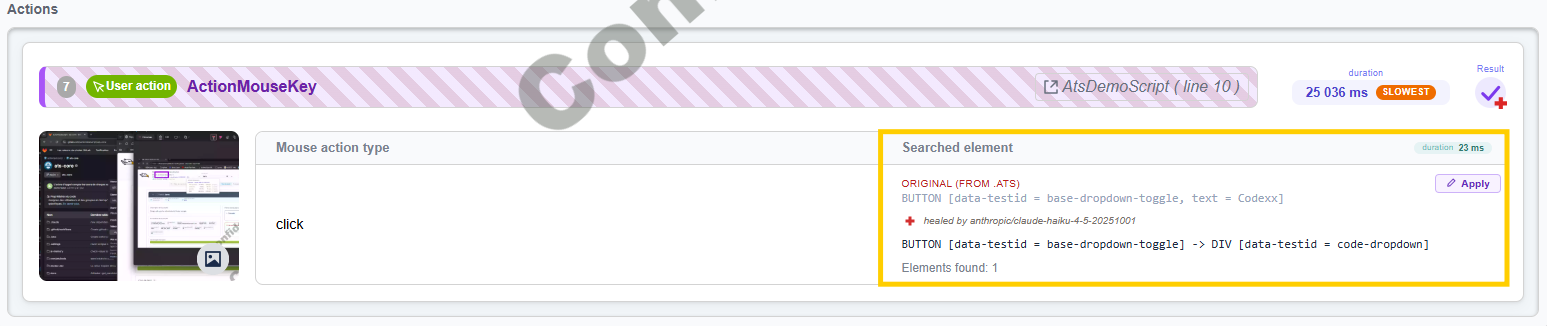
Cliquez sur « Appliquer » pour ouvrir le script dans Agilitest et configurer l'élément corrigé directement à son emplacement.
Cliquez sur le filtre de réparation pour afficher la correction effectuée.

Exemples pratiques
Cela peut se produire lorsqu'une mise à jour a été effectuée après la création de votre script et que les développeurs ont remplacé un identifiant par un autre.
En mode d'exécution classique, le test échoue, car l'ID indiqué dans le script ne correspond plus à celui de l'application.
Cependant, lorsque la fonction d'auto-réparation est activée, ATS est suspendue. Elle capture le contexte HTML et l'arborescence DOM exacte de la page au moment du blocage, puis transmet toutes ces informations à votre fournisseur d'IA, accompagnées d'une question simple : «Où est passé mon bouton ?»
L'IA analyse les modifications, identifie le nouveau sélecteur, rejoue l'action en temps réel, et le test se poursuit comme si de rien n'était.
Compétences
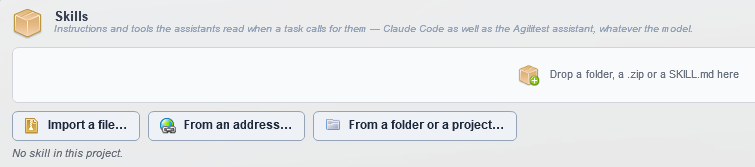
Il importe des compétences (instructions destinées aux assistants IA) à partir d'un fichier, d'un dossier, d'une archive, d'une adresse GitHub ou d'un autre projet, plusieurs à la fois. Avant l'importation, un aperçu vous permet de sélectionner les compétences une par une et indique leur origine, ce qu'elles remplaceraient, si elles contiennent des scripts ou si elles n'apportent rien de nouveau. Les compétences déjà installées pour Claude Code, VS Code ou Codex sont reconnues, et l'assistant du panneau les utilise. Les compétences installées peuvent être mises à jour, déplacées vers le dossier .claude ou supprimées.
Exécution et variables
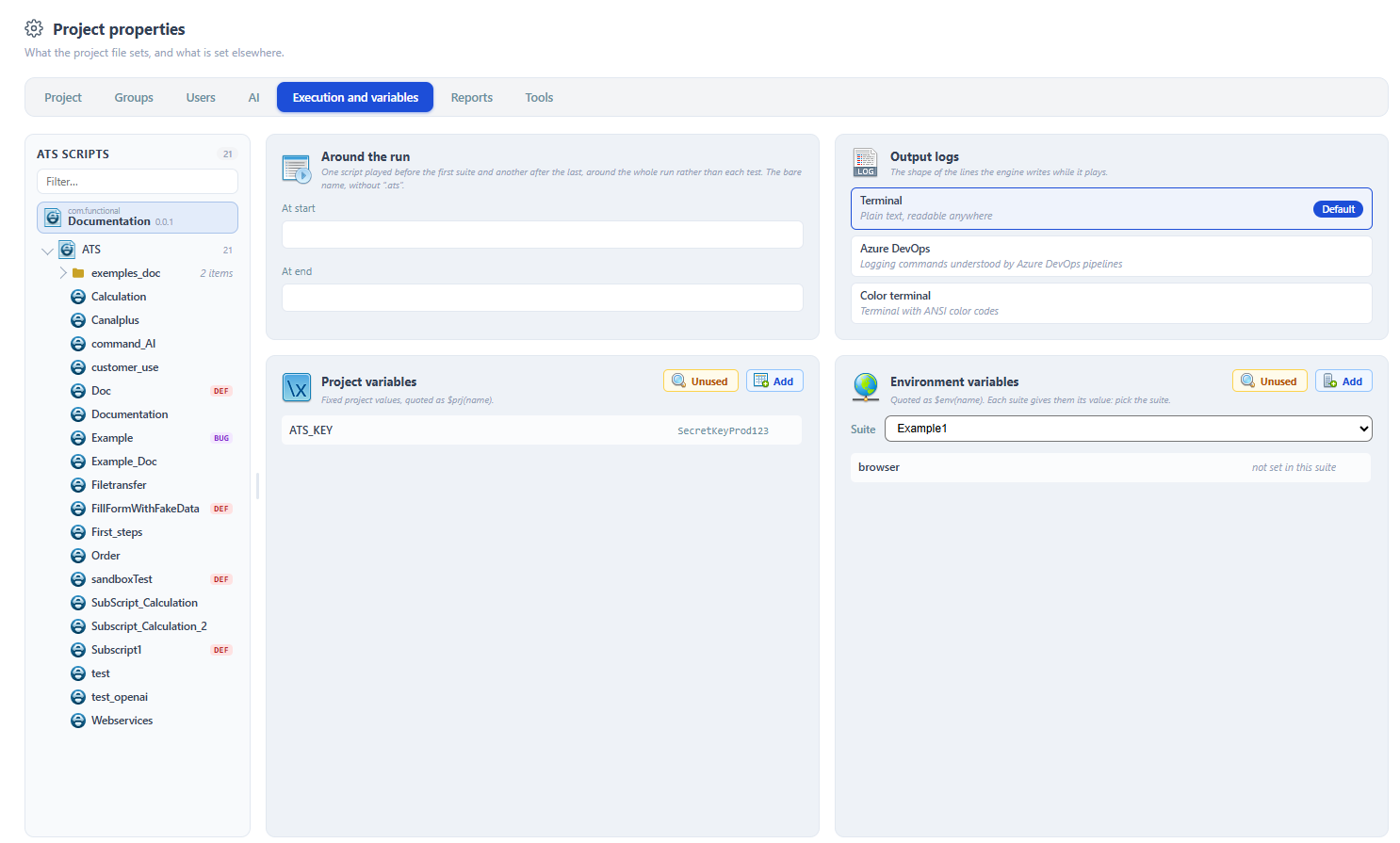
Autour du parcours
Dans les propriétés du projet, vous pouvez configurer un script qui s'exécutera au début ou à la fin de chaque exécution.
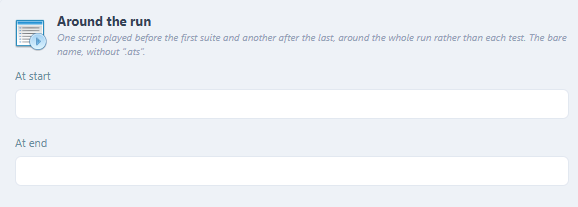
Vous pouvez saisir manuellement le nom du script ou le glisser-déposer depuis l'explorateur de projet.
Ces scripts n'apparaissent pas dans le rapport ; ils ne sont exécutés qu'une seule fois par exécution.
Cela peut s'avérer utile si vous souhaitez nettoyer des données ou tester des variables d'environnement.
Journaux de sortie
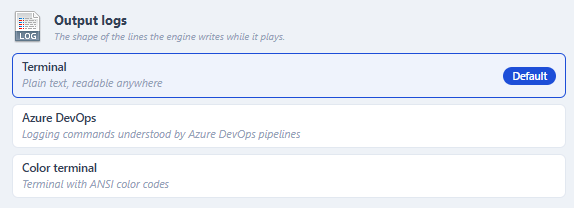
Vous pouvez configurer vos journaux de sortie à l'aide d'un terminal, d'Azur DevOps ou d'un terminal Color.
Variables de projet et d'environnement
Définies au niveau du projet, ces variables sont accessibles de manière globale dans tous les scripts, sous-scripts et suites du projet.
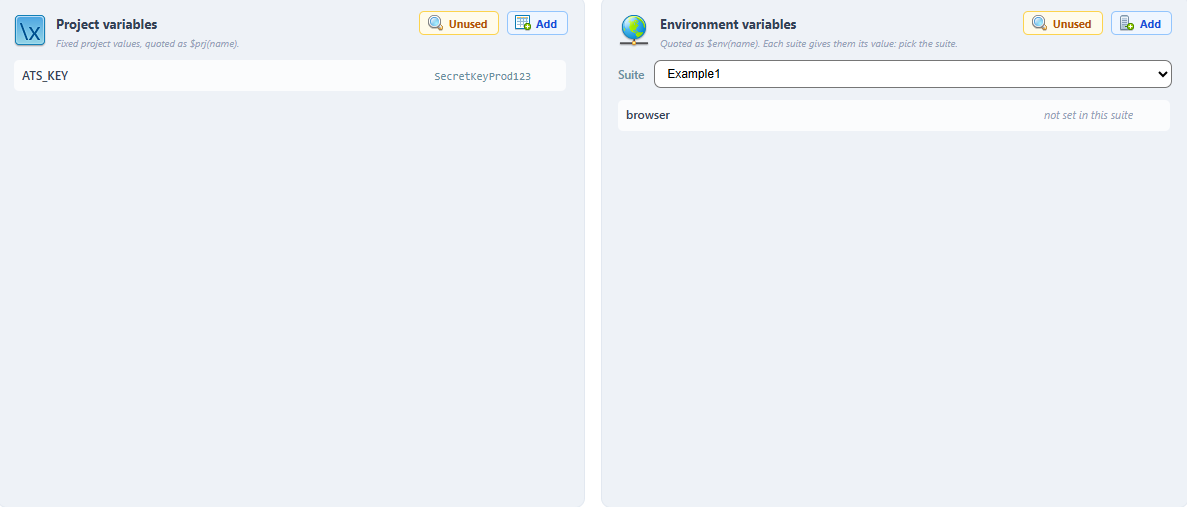
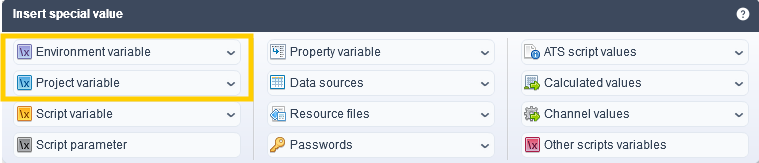
Une variable de projet est une valeur fixe du projet : $prj(nom)
Une variable d'environnement se voit attribuer une valeur pour chaque suite : $env(name)
Ils sont pratiques pour stocker des points de configuration, des données de test partagées ou des valeurs spécifiques à un environnement.
On peut facilement y accéder depuis le menu des valeurs spéciales.
Groupe d'experts du rapport
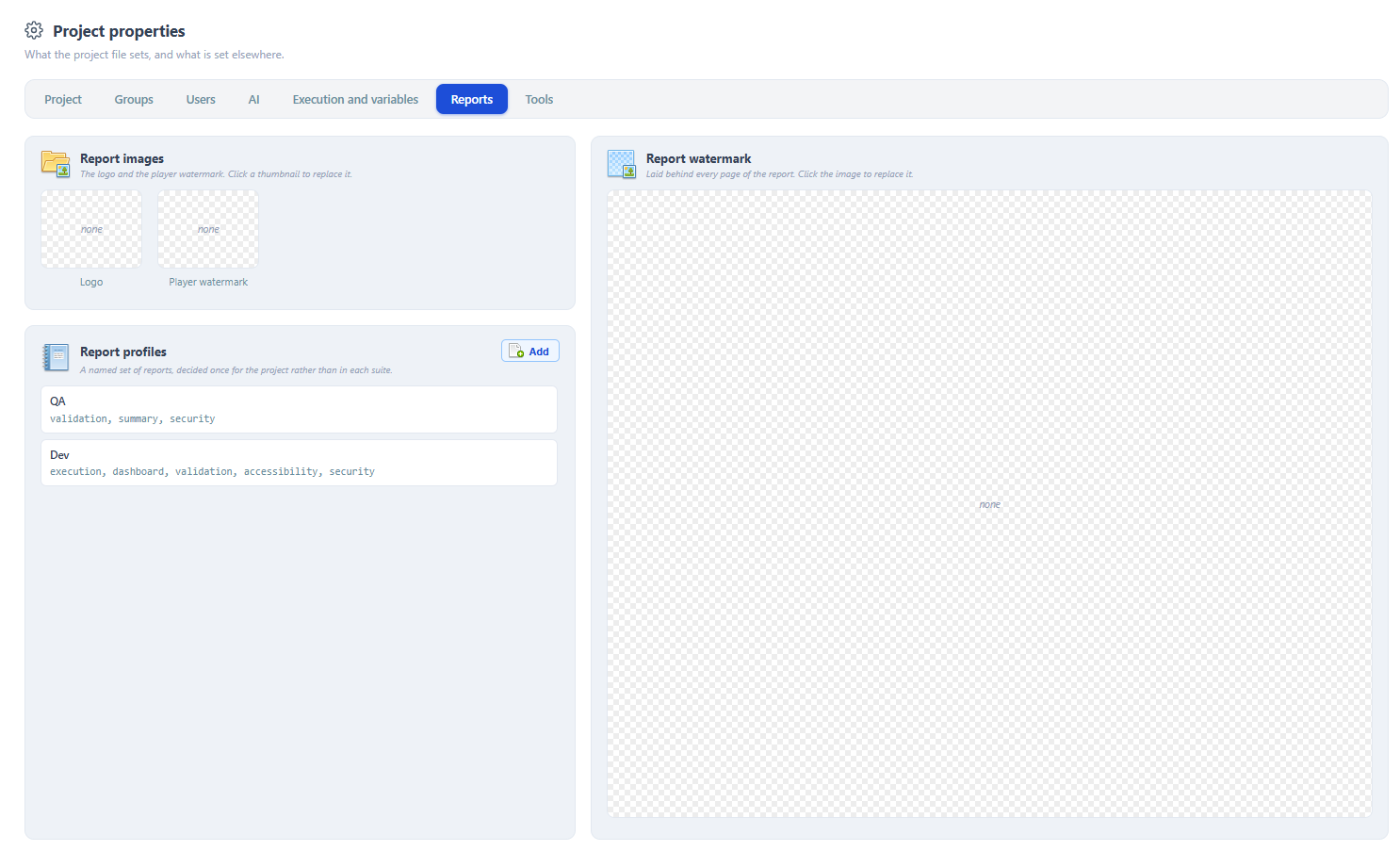
Depuis ce panneau, vous pouvez personnaliser votre rapport en modifiant :
- le logo
- le filigrane du lecteur
- le filigrane du rapport
Fiches de rapport
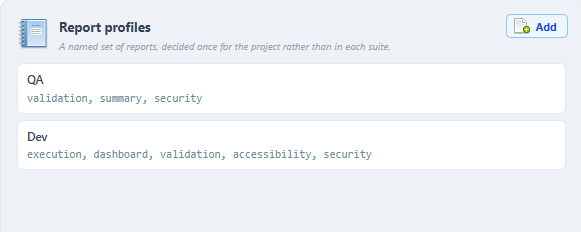
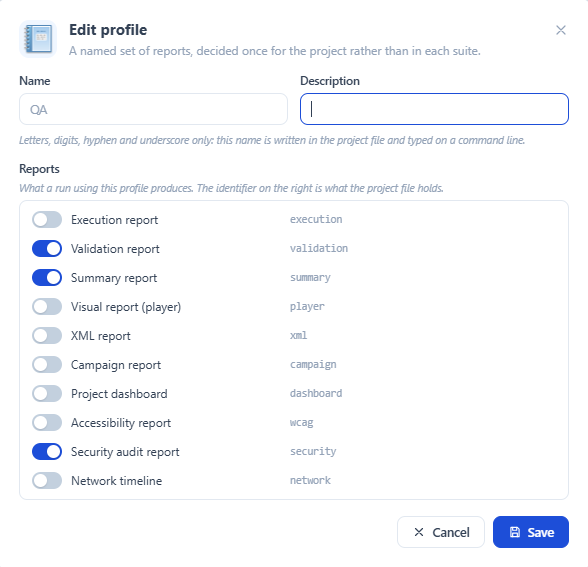
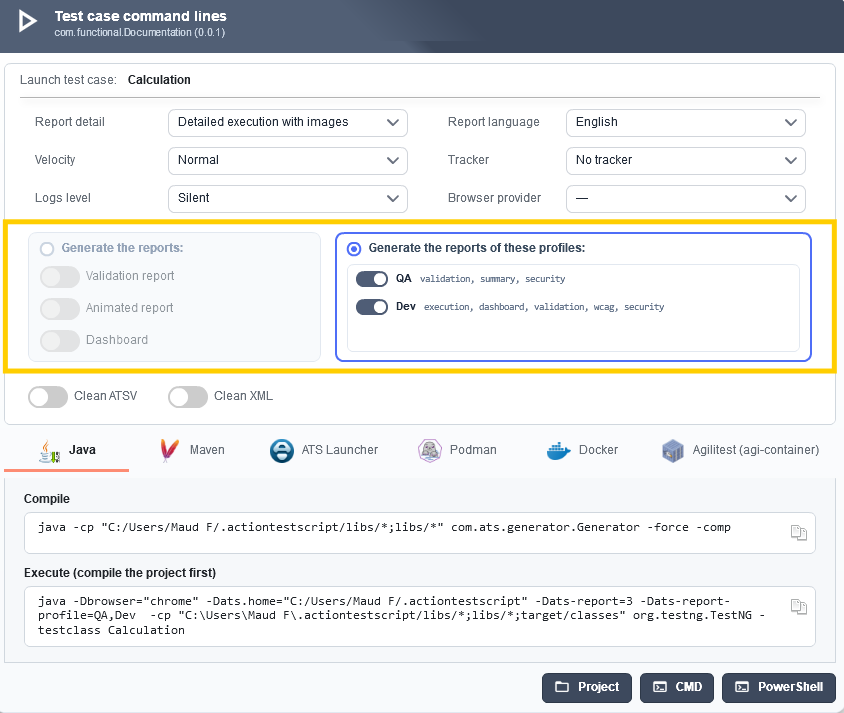
Vous pouvez créer des rapports de profils et sélectionner chaque rapport qui s'affichera en fonction des profils que vous avez configurés.
Créez le profil en lui attribuant un nom, puis sélectionnez les rapports à afficher.
Si vous lancez votre test à l'aide de la ligne de commande, vous pouvez choisir les rapports que vous souhaitez générer.
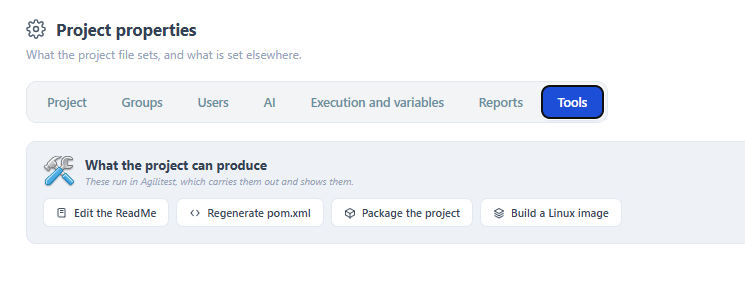
Outils