

Assistant IA
L'assistant IA d'Agilitest (basé sur le moteur open source ats-core) est un outil permettant de rationaliser la création, l'maintenance et le dépannage de vos scripts de test automatisés.
🔸Warning
Il existe deux types d'IA utilisés dans Agilitest. Le premier est l'assistant IA, utilisé dans l'éditeur Agilitest, tandis que l'IA du projet est utilisée lors de l'exécution des tests.
L'agent IA d'Agilitest est conçu pour interagir avec les humains en temps réel grâce à une architecture de «boucle interactive IA». L'intelligence artificielle intervient pour aider le testeur là où elle apporte une réelle valeur ajoutée.
L'IA vous aide à explorer l'application et à créer des scénarios étape par étape fiables sans avoir à écrire de code (no-code).
Pour configurer votre agent IA, rendez-vous dans le menu des paramètres.
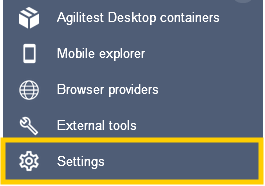
À ce stade, vous pouvez décider si vous souhaitez recourir à l'IA et choisir le fournisseur d'IA que vous souhaitez utiliser.

🔸Warning
Vous pouvez saisir la clé API en clair, mais vous recevrez une notification d'alerte afin de protéger vos données. Utilisez une variable d'environnement système pour sécuriser
Pour ajouter une variable d'environnement depuis votre système, saisissez ${nom_de_votre_CLÉ} dans le champ « Clé API ».
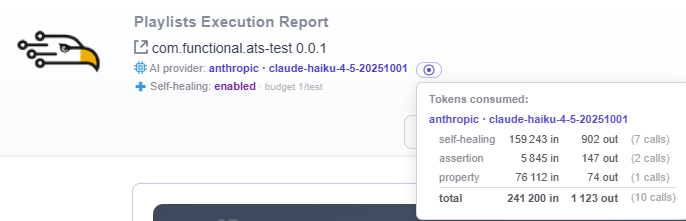
Pour utiliser un fournisseur d'IA dans Agilitest, vous devez utiliser les jetons inclus dans vos abonnements.
Vous pouvez consulter le nombre total de jetons utilisés dans vos rapports d'exécution.
GitHub Copilot
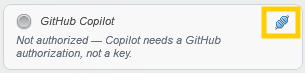
Vous pouvez configurer Github Copilot si vous disposez d'un compte GitHub.
Cliquez sur le bouton du lien pour associer votre compte.
À partir de là, la fenêtre GitHub s'ouvrira et vous pourrez vous connecter à votre compte.
Ensuite, saisissez le code fourni par Agilitest pour associer le compte à l'éditeur.
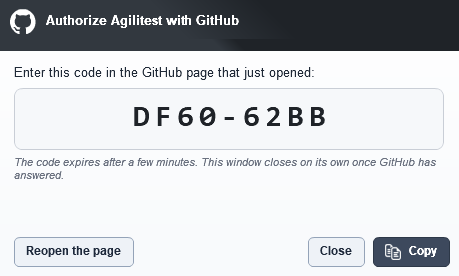
Cliquez sur « Autoriser » pour connecter définitivement votre appareil.

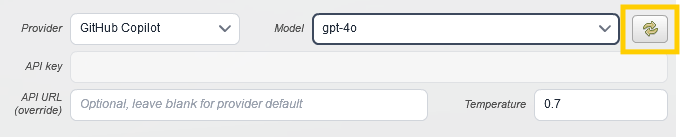
Il existe plusieurs fournisseurs dans Copilot ; si vous récupérez tous les modèles Copilot, Agilitest les répertoriera tous.
Selon votre compte GitHub, certains modèles pourraient ne pas être accessibles avec votre profil.
Cliquez sur le bouton «Actualiser »pour que la liste soit mise à jour en fonction du compte GitHub.
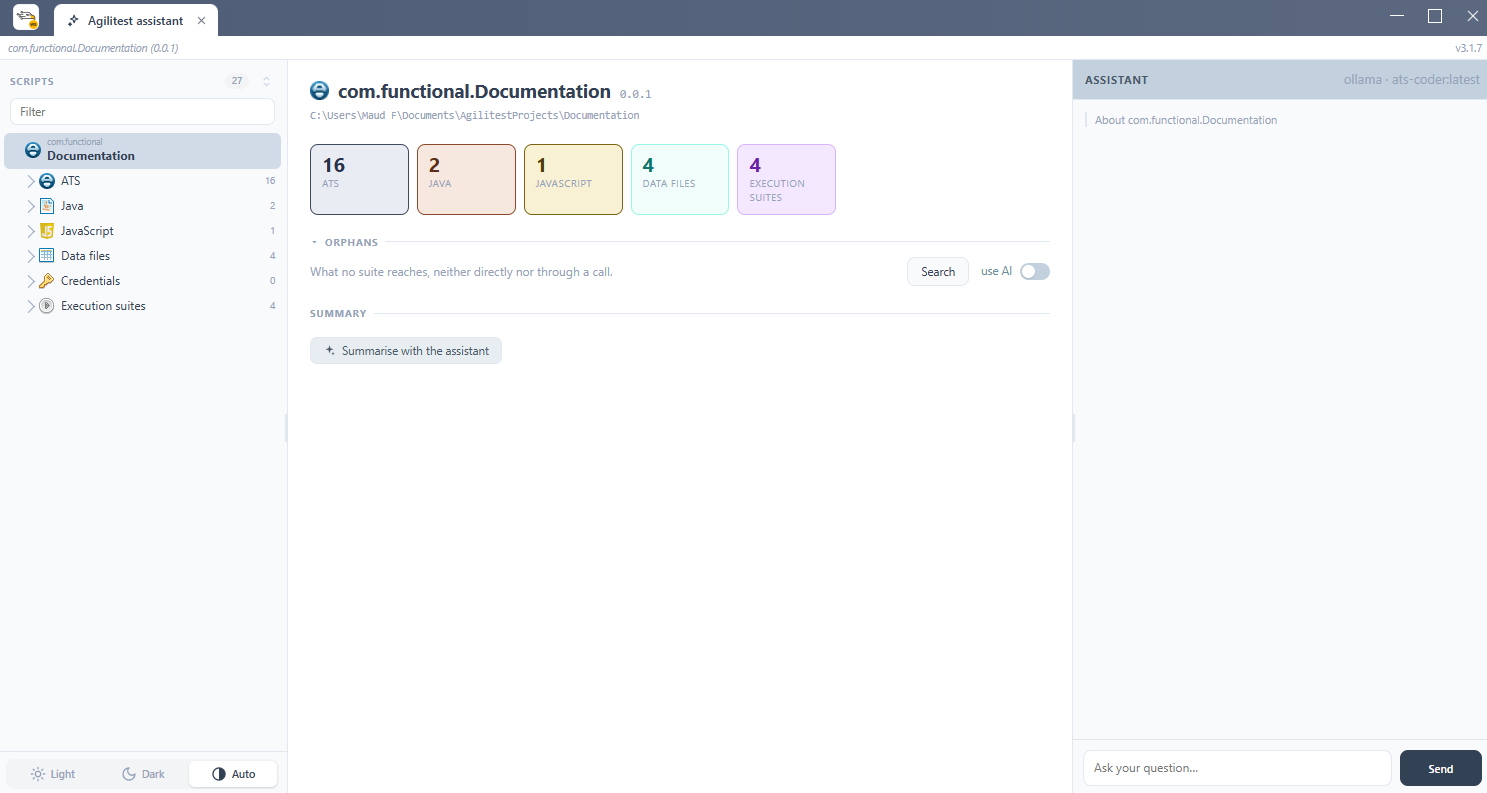
Assistant IA dans l'éditeur
La fenêtre dédiée s'affiche sous la forme d'un panneau latéral interactif qui présente le contexte de votre test en cours et un tableau de bord général de vos exécutions, illustré par des graphiques.
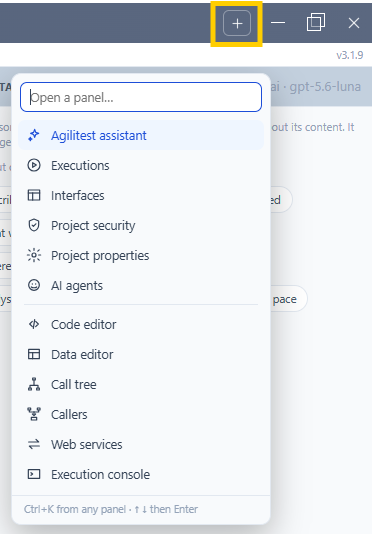
Utilisez le bouton « Plus » pour ouvrir la liste des panneaux.
Création d'un test
Utilisez l'assistant IA pour vous aider à créer vos tests à partir de zéro ou à partir d'un document descriptif.
Dans la fenêtre de discussion, décrivez le scénario souhaité, et l'Assistant génère les blocs d'actions d'ATS s correspondants (clics, frappes, vérifications).
Exemple :
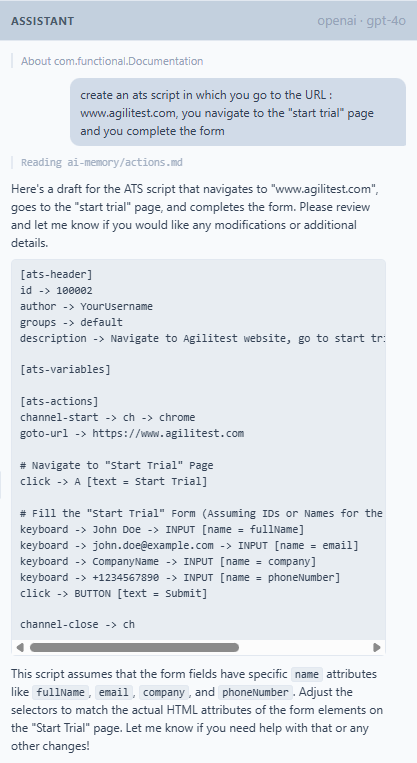
Vous pouvez également glisser-déposer un fichier externe contenant la description d'un script dans la fenêtre de discussion de l'assistant IA.
Vous pouvez également générer à la demande des données de test réalistes (adresses, noms d'utilisateur, formats de fichiers) pour alimenter vos variables de test.
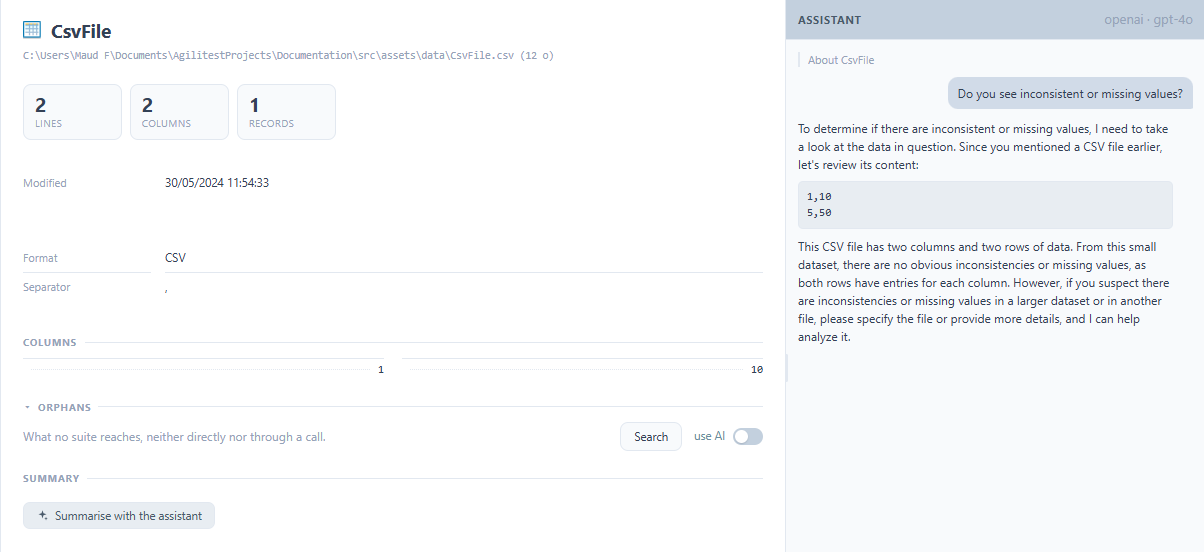
Exécutions
Le panneau d'exécution affiche les suites, les lanceurs et les environnements sur trois colonnes. La fenêtre d'exécution indique ce que vous exécutez et où vous l'exécutez.
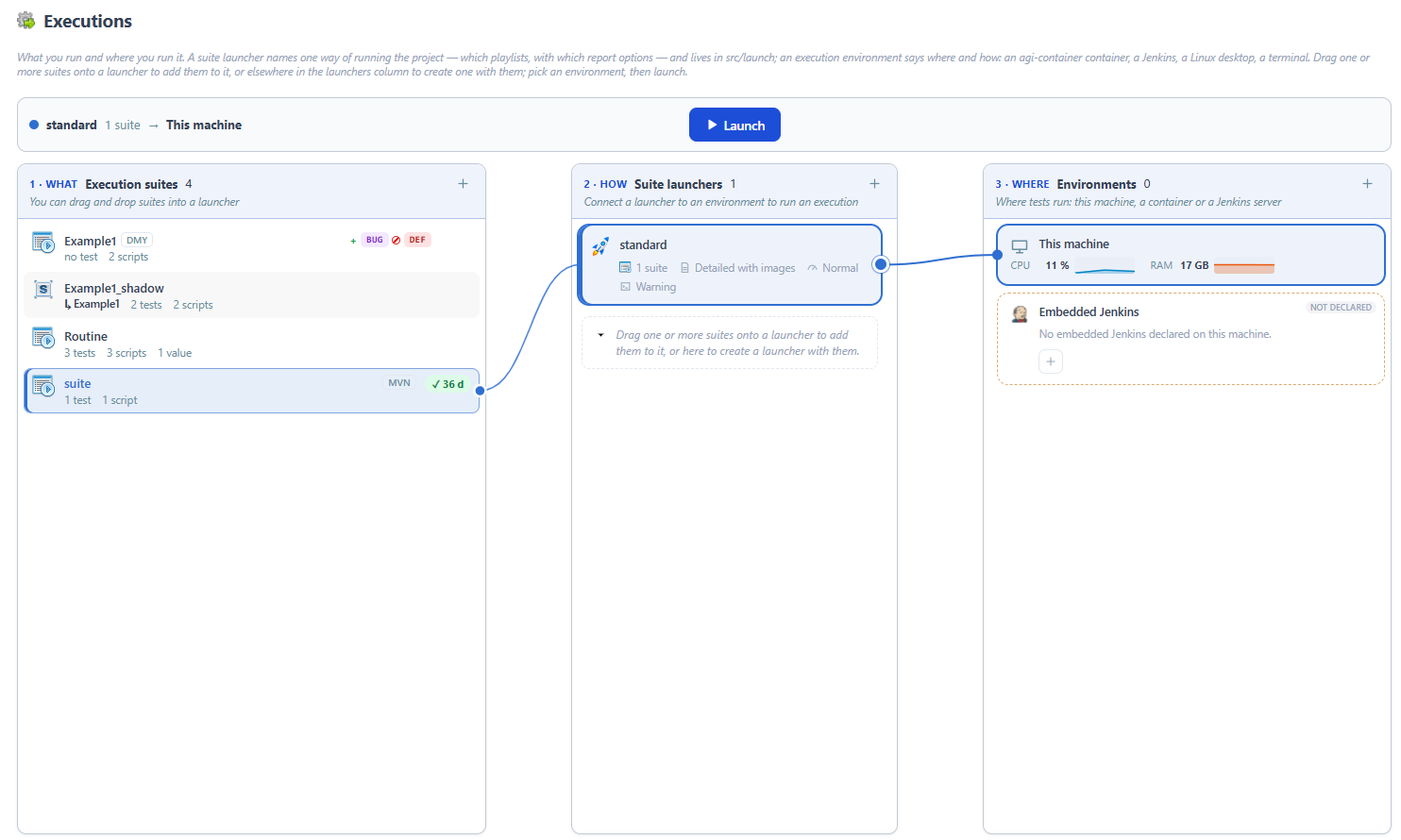
Un lanceur de suite définit une manière d'exécuter le projet : quelles listes de lecture, avec quelles options de rapport.
Un environnement d'exécution définit où et comment : un conteneur agi-container, un Jenkins, un poste de travail Linux, un terminal.
Il suffit de faire glisser une ou plusieurs suites sur un lanceur pour les ajouter, de relier le lanceur aux environnements à l'aide de fils, puis de cliquer sur « Exécuter » pour que l'opération démarre sur les environnements disponibles.
Chaque environnement dispose de son propre onglet « Console », qui affiche la carte des requêtes, la charge de la machine et un horodatage sur chaque ligne. Les terminaux Windows s'ouvrent dans un conteneur « agi-container », dont la mémoire et le nombre de processeurs sont réglables.
Interfaces
L'onglet « Interfaces » vous permet de créer vos propres pages au sein de votre projet : un tableau de bord, un formulaire de lancement, un outil d'équipe…
Les interfaces intégrées s'ouvrent dans un onglet, comme les autres panneaux, et permettent de consulter les scripts, les suites et les exécutions du projet.
Trois widgets de démarrage (activité Git, durée d'exécution, météo à l'QA ) sont créés dans les projets qui n'en possèdent pas encore.
Les widgets de la page du projet s'organisent en les faisant glisser par leur barre ; ils s'adaptent au thème clair ou foncé sélectionné, et chaque interface comporte un identifiant, le nom de son auteur et l'adresse de la boutique en ligne d'où elle provient.
Pour créer une interface ou un widget, cliquez sur «Créer »

Donnez-lui un nom et une description, puis cliquez dessus pour créer votre page
Cliquez sur le bouton « Développer avec l'assistant » pour ouvrir la conversation avec l'assistant.
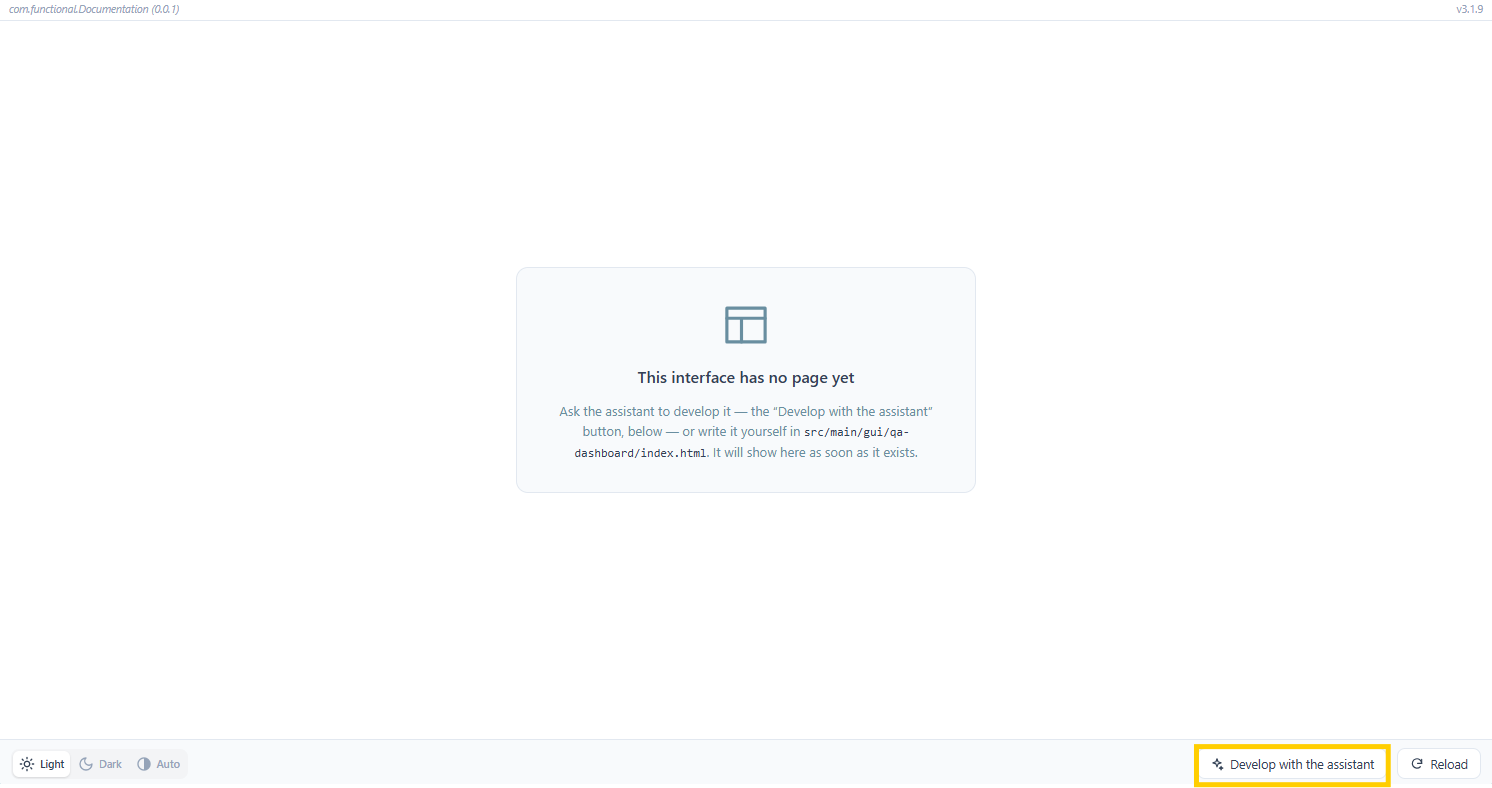
La page se recharge à chaque modification. L'assistant visualise la page qu'il est en train de créer (erreurs JavaScript, requêtes ayant échoué, positionnement et styles des éléments) et peut ainsi corriger les problèmes.
Une interface peut être exportée sous forme d'archive .atsgui et importée sur un autre ordinateur, après vérification de son contenu.
Sécurité du projet
La fenêtre « Sécurité du projet » regroupe les clés d'accès que vous avez configurées dans Agilitest.
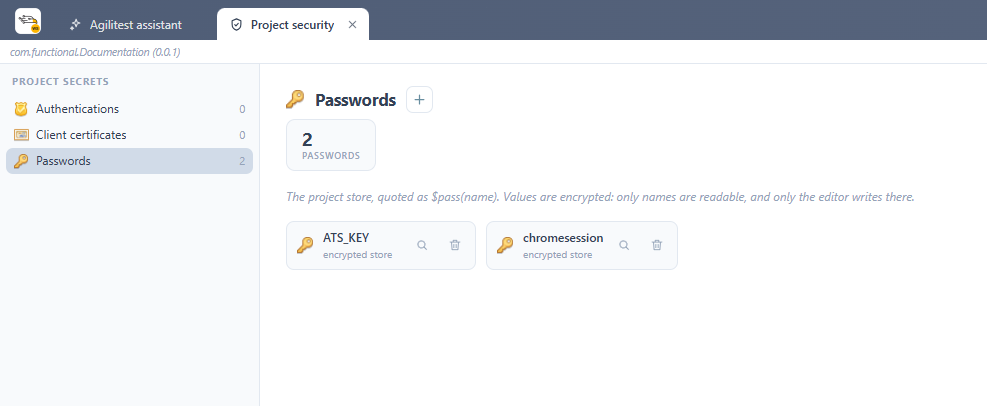
- Authentifications
- Certificats client
- Mots de passe
Propriétés du projet
Les propriétés du projet permettent de gérer et de configurer un projet ; leurs paramètres s'appliquent à tous les scripts de ce projet. Chaque projet dispose de ses propres paramètres.
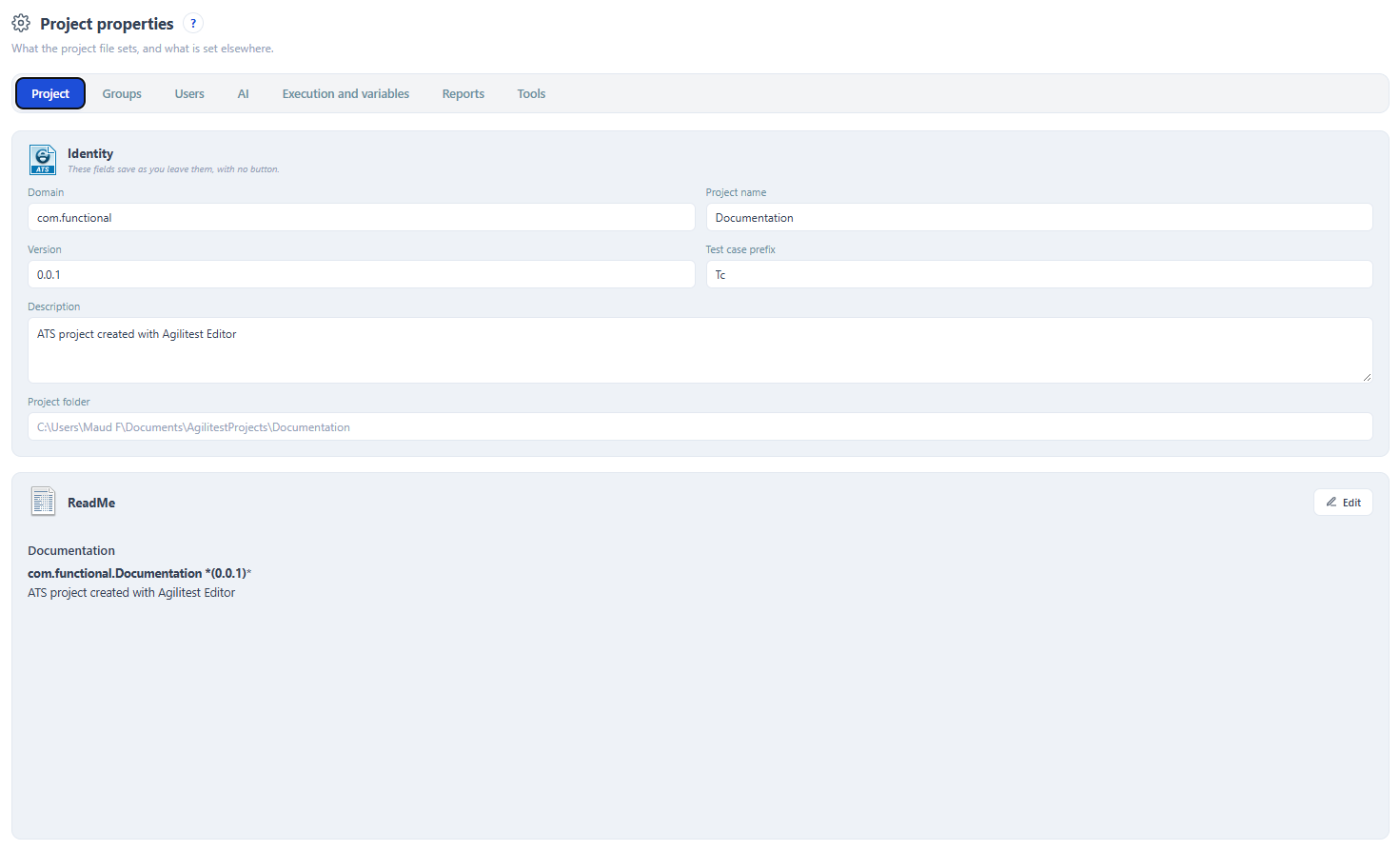
- Projet
- Groupes
- Utilisateurs
- IA
- Exécution et variables
- Rapports
- Outils
Utilisation de l'IA
Ce panneau affiche tous les jetons demandés par l'éditeur et ses panneaux aux IA sur cet ordinateur. Le panneau « Consommation IA » présente un récapitulatif depuis une date donnée, par fournisseur et par modèle, avec un calculateur de prix.
Ceci résume l'utilisation de tous les projets
Éditeur de code
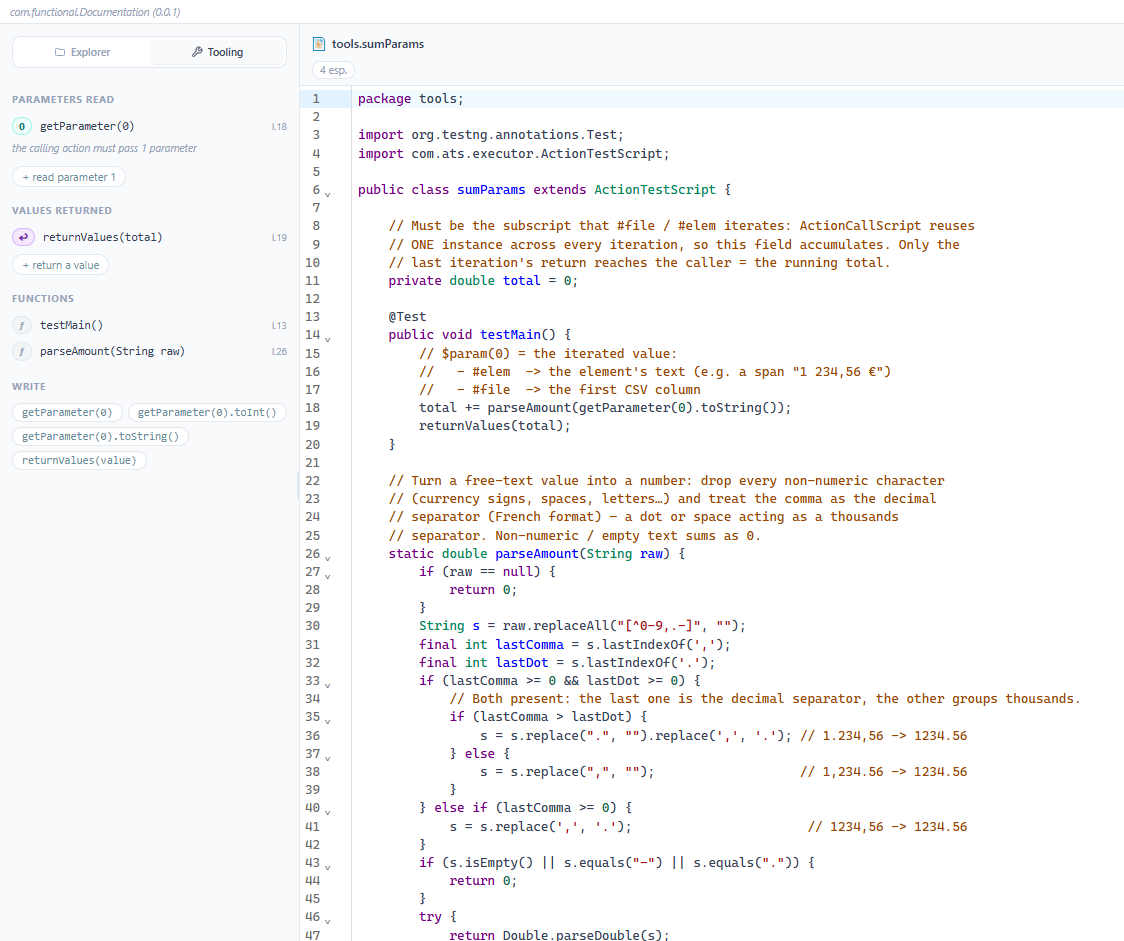
Sélectionnez une « sous-script » dans la liste « sous-script » affichée pour configurer le code
Éditeur de données
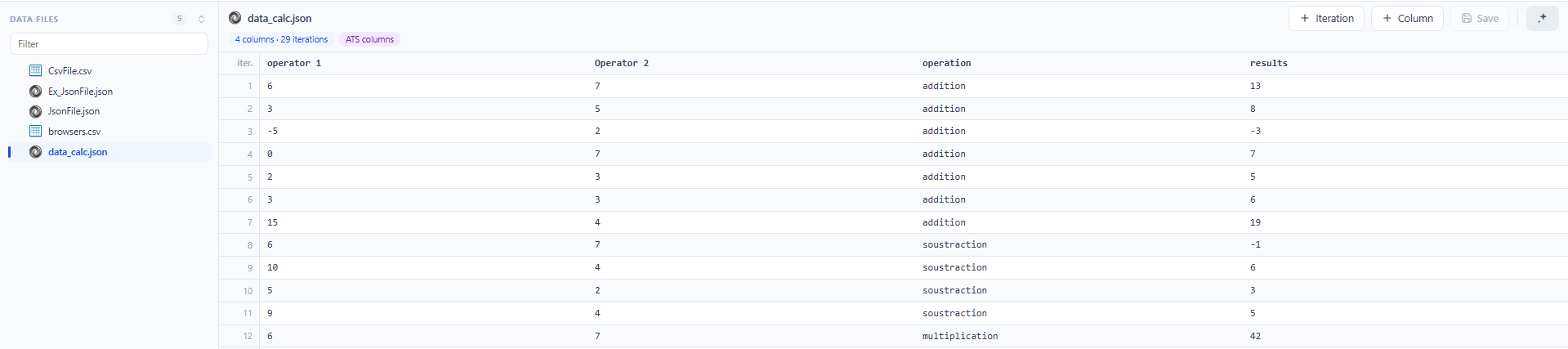
Sélectionnez un fichier de données dans la liste et modifiez vos scripts.
Utilisez l'assistant IA pour vous aider à créer vos tests, à les modifier ou encore à ajouter un document descriptif.
Chaîne d'appel
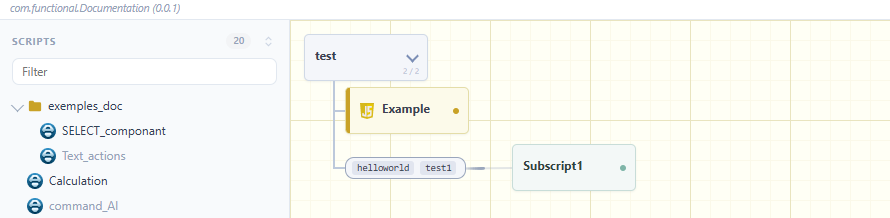
Sélectionnez un script dans la liste pour afficher tous les scripts qu'il appelle au cours de son exécution.
Appelants
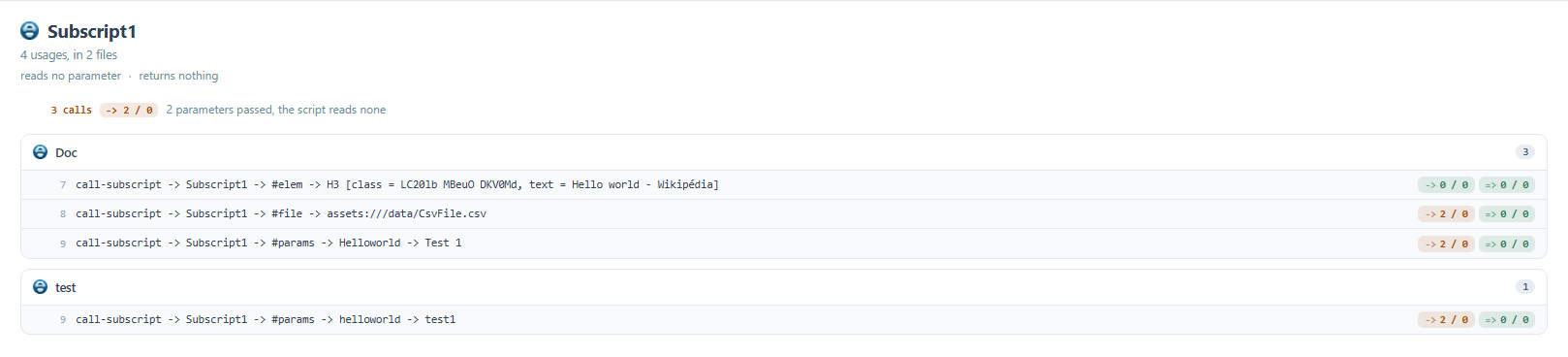
Sélectionnez un script dans la liste pour afficher tous les scripts dans lesquels le script sélectionné apparaît.
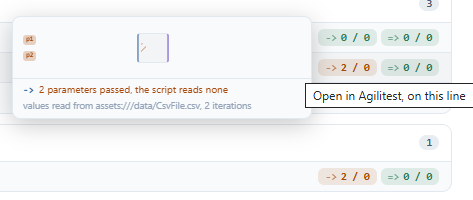
À la fin de chaque appel, on vérifie si le paramètre a été transmis ou non, avec une animation correspondant à la manière dont le paramètre est censé être renvoyé.
Web services
Depuis la fenêtre « Services Web », vous pouvez configurer une webservice.
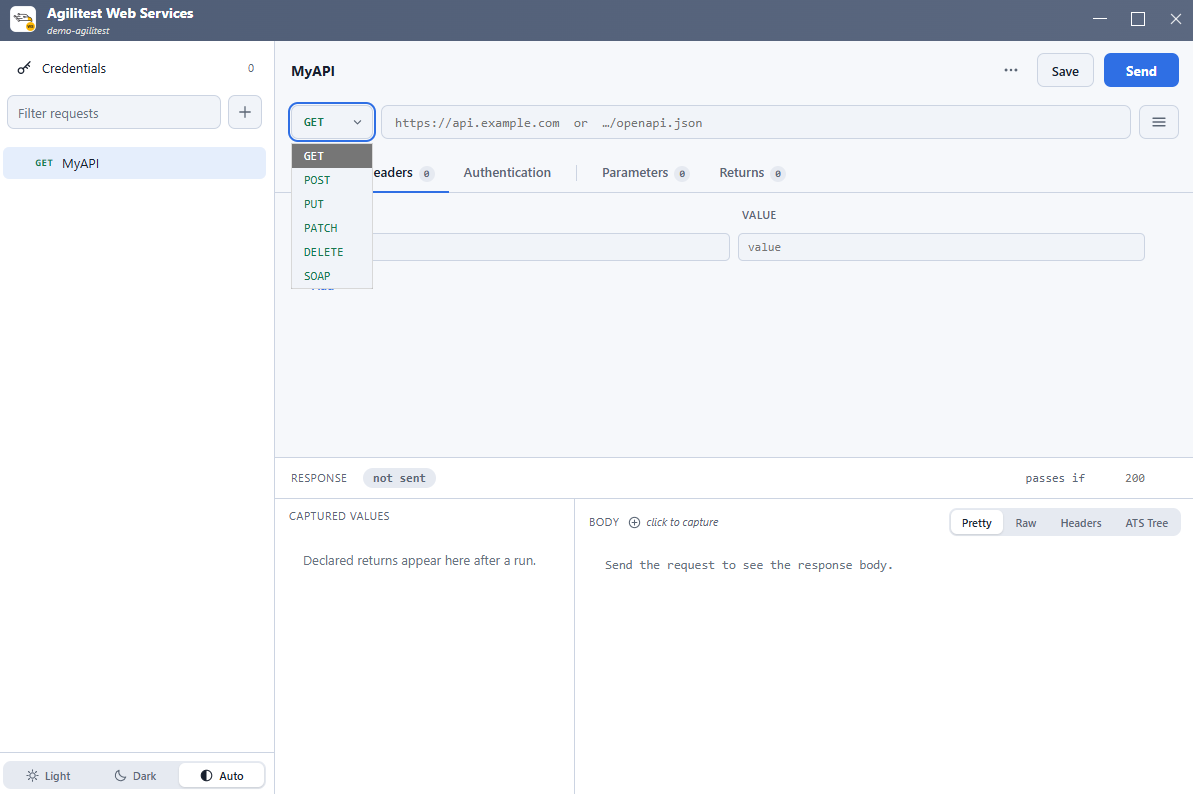
Sélectionnez le type de requête (GET, POST, PUT, PATCH, DELETE).
Vous pouvez définir les en-têtes (en-têtes HTTP) et le corps de la requête (Body ou Payload) en insérant des variables selon vos besoins.


