

ATS
Installation
Lien de téléchargement d'ATTS Tracker : ats
Vous pouvez récupérer cette URL directement depuis la barre latérale d'Agilitest, dans le menu « ATS ».
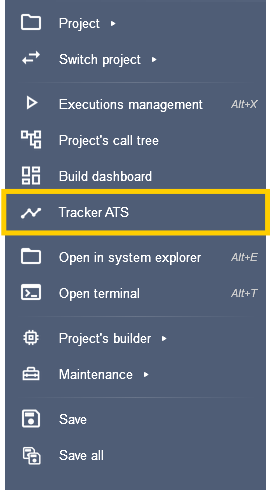
Cliquez ensuite sur le bouton «Installer »
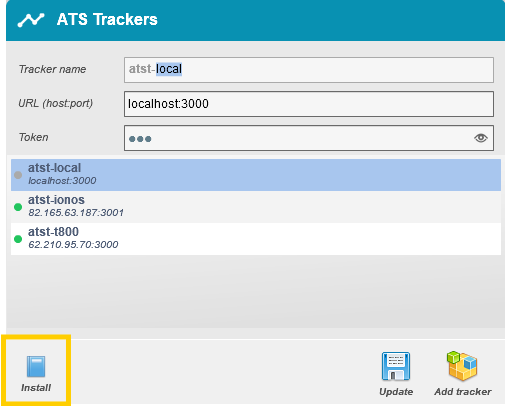
Cela ouvrira une page Web sur laquelle vous trouverez des informations détaillées concernant l'installation sous Linux et sous Windows.
Pour utiliser ATS , vous pouvez opter pour un serveur dédié sous Linux ou Windows, ou bien utiliser votre ordinateur local (localhost).
Configuration ATS
Vous pouvez ajouter un Tracker à votre liste. Pour cela, l'identifiant du Tracker doit être unique.
Vos trackers peuvent se trouver dans l'un des trois états suivants :
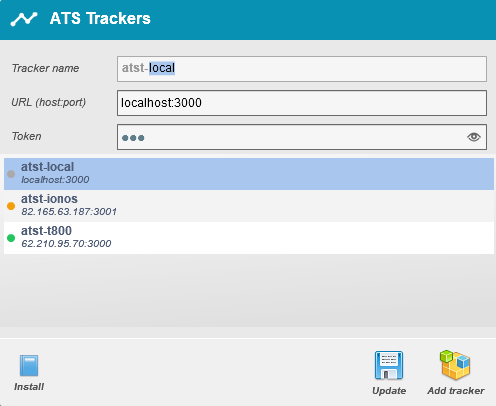
- Point gris : déconnecté ou traceur introuvable
- Remarque : l'accès est possible, mais le jeton saisi est incorrect
- Point vert : le Tracker est connecté et opérationnel
Comment utiliser un tracker
Le tracker peut être intégré à vos exécutions.
Cliquez avec le bouton droit sur votre script > Exécuter le script > Lignes de commande
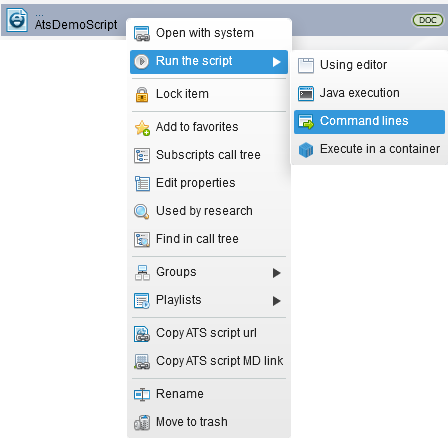
Dans le volet des lignes de commande des cas de test, vous pouvez choisir d'ajouter un suivi à partir de votre liste de suivis.
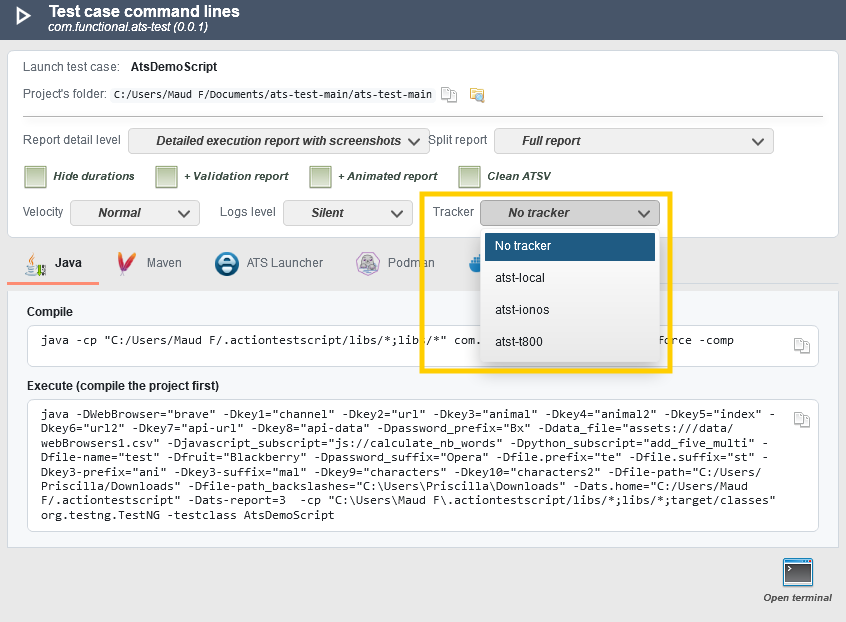
Le tracker est actif pendant l'exécution de vos tests et les résultats des tests en cours seront enregistrés dans la base de données du tracker sélectionné.
Console de suivi
Pour ouvrir la console du tracker, vous pouvez cliquer sur l'icône en forme de loupe située sur le tracker que vous souhaitez ouvrir.
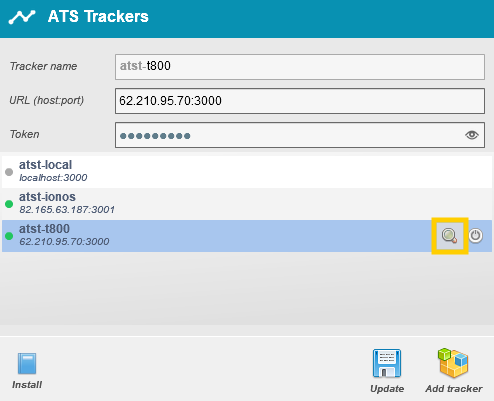
Cela ouvrira l'URL de votre outil de suivi.
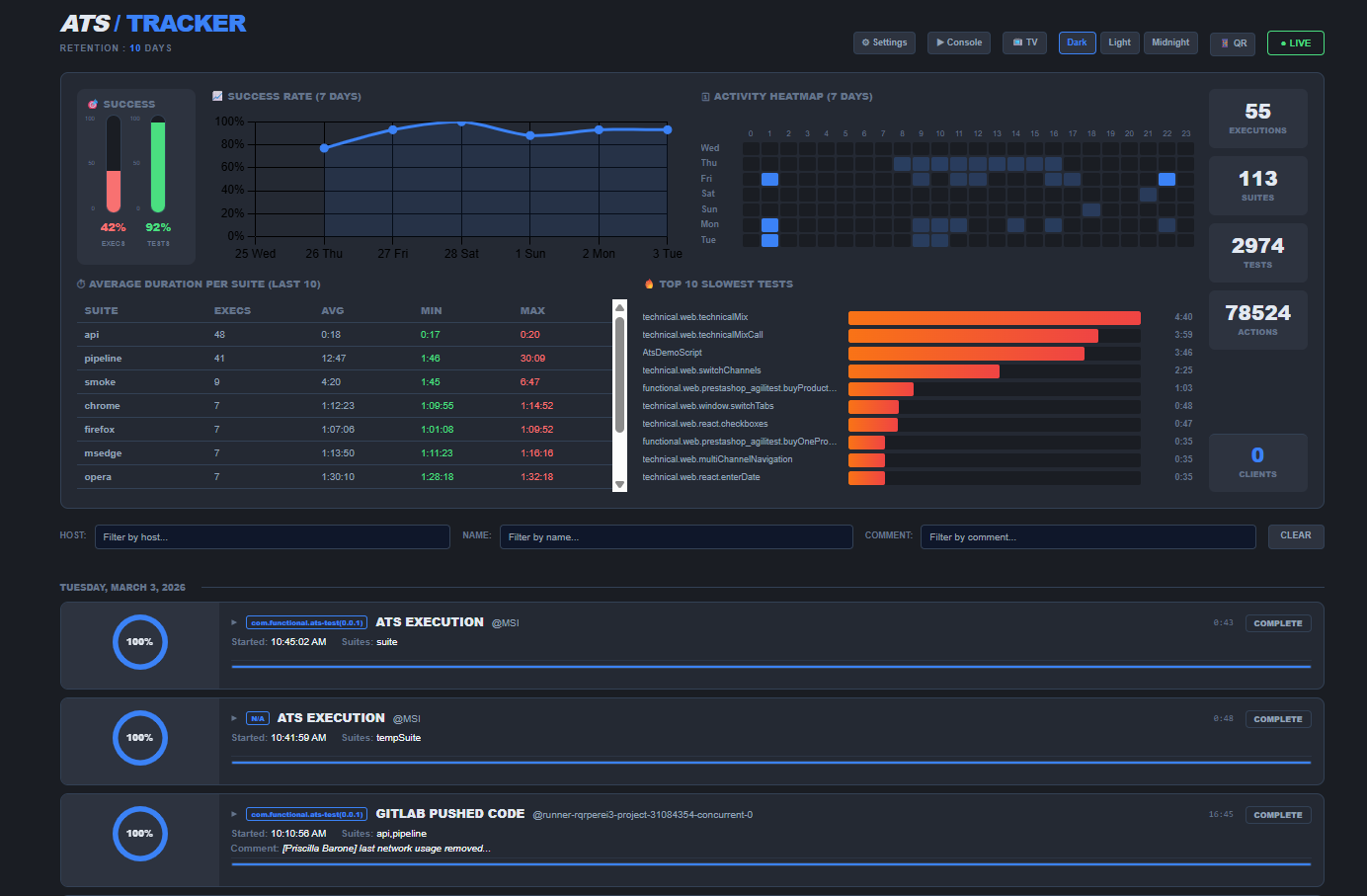
Cette page présente diverses informations :
- Baromètre des résultats
- Durée moyenne d'exécution
- Carte des activités
- Différents modes d'affichage (TV, sombre, clair, etc.)
- Nombre d'actions, nombre de tests, nombre d'exécutions…
- Etc...
Les dernières exécutions lancées sont également répertoriées au bas de la page.
Lorsque vous exécutez un test avec un Tracker, le déroulement de ce test s'affiche également en temps réel.
Tableau de bord
Le tableau de bord est généré automatiquement à la fin de chaque exécution.
Pour afficher le tableau de bord, ouvrez l'explorateur système depuis Agilitest
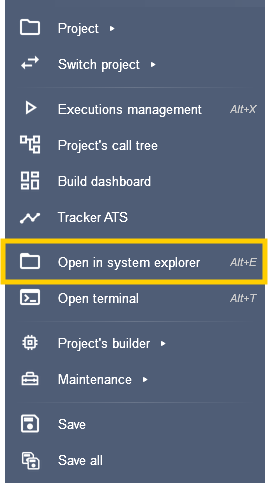
Ensuite, cliquez sur cible > atset cliquez sur le tableau de bord au format HTML
Le tableau de bord affiche diverses informations :
- État des tests
- Nombre de tests
- Numéro de l'action
- Types d'actions
- Etc...
Les informations affichées sur le tableau de bord sont statiques, sauf si elles sont générées par le Tracker.
Lorsque Tracker est inclus dans les exécutions, une icône verte apparaît en haut à gauche de la page.
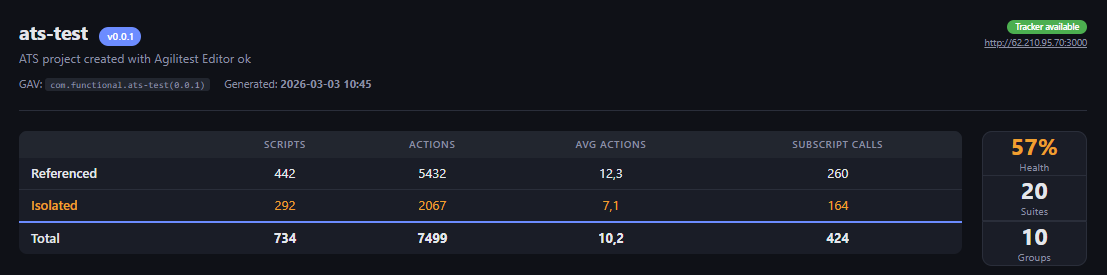
Certaines informations sont dynamiques et synchronisées avec les données du Tracker.
Exemple :
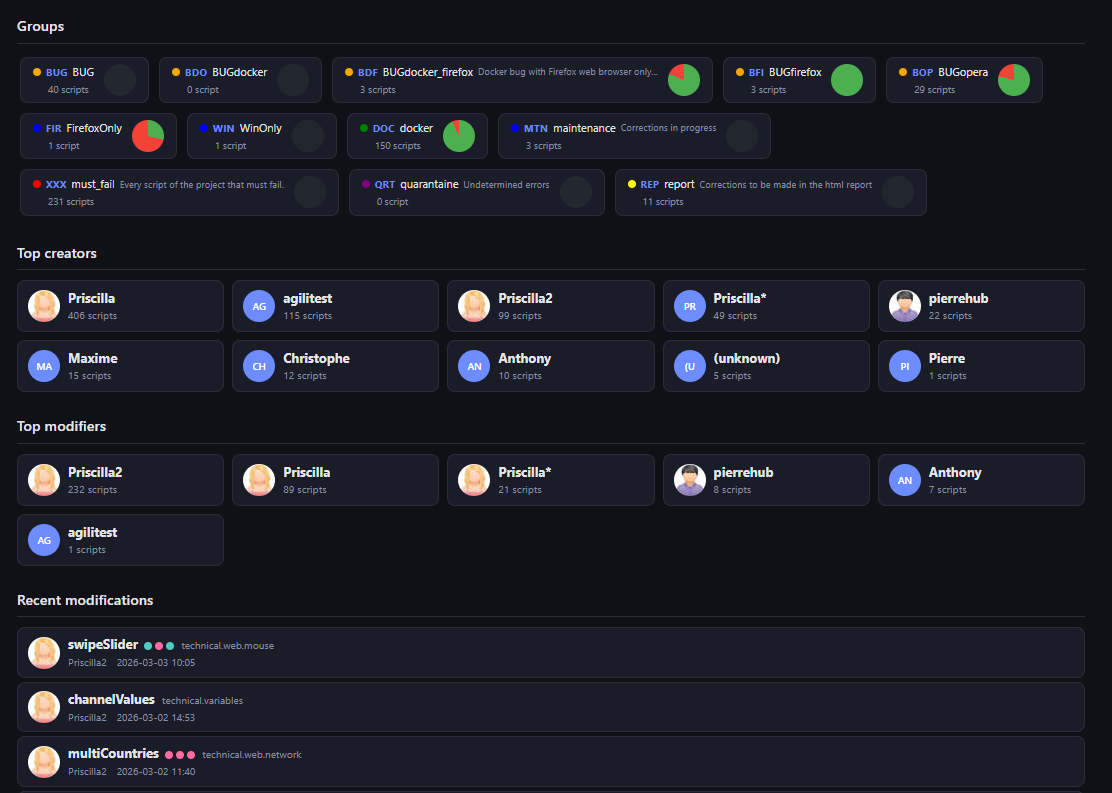
Le diagramme circulaire des résultats des tests, les modifications récentes...


