

Éditeurs de navigateurs
Dans Agilitest, les intégrations avec Selenium Grid, Sauce Labs et BrowserStack sont appelées «fournisseurs de navigateurs ». Elles vous permettent d'exécuter des tests Web sur une infrastructure distante ou dans le cloud.
L'objectif principal de ces intégrations est d'éviter aux testeurs d'avoir à installer et à maintenir localement maintenir multitude de navigateurs et de systèmes d'exploitation.
Ils ont l'habitude de :
- Garantir la compatibilité entre les différents environnements: tester une application web sur différentes versions de Chrome, Firefox, Edge ou Safari, ainsi que sur divers systèmes d'exploitation (Windows, Linux, macOS).
- Évolutivité: exécutez des campagnes de tests à grande échelle en parallèle sur une infrastructure capable de supporter la charge, ce qui réduit considérablement la durée totale d'exécution.
- Accédez au Cloud: grâce à BrowserStack et Sauce Labs, vous bénéficiez d'un accès immédiat à des milliers de combinaisons navigateur/système d'exploitation mises à jour automatiquement, sans avoir à gérer de serveurs physiques.
Comment configurer un fournisseur de navigateur
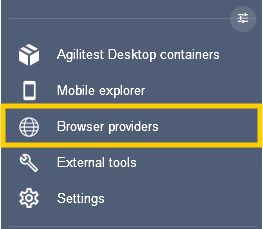
Dans la barre latérale d'Agilitest, ouvrez la section panneau « Fournisseurs de navigateurs » ».
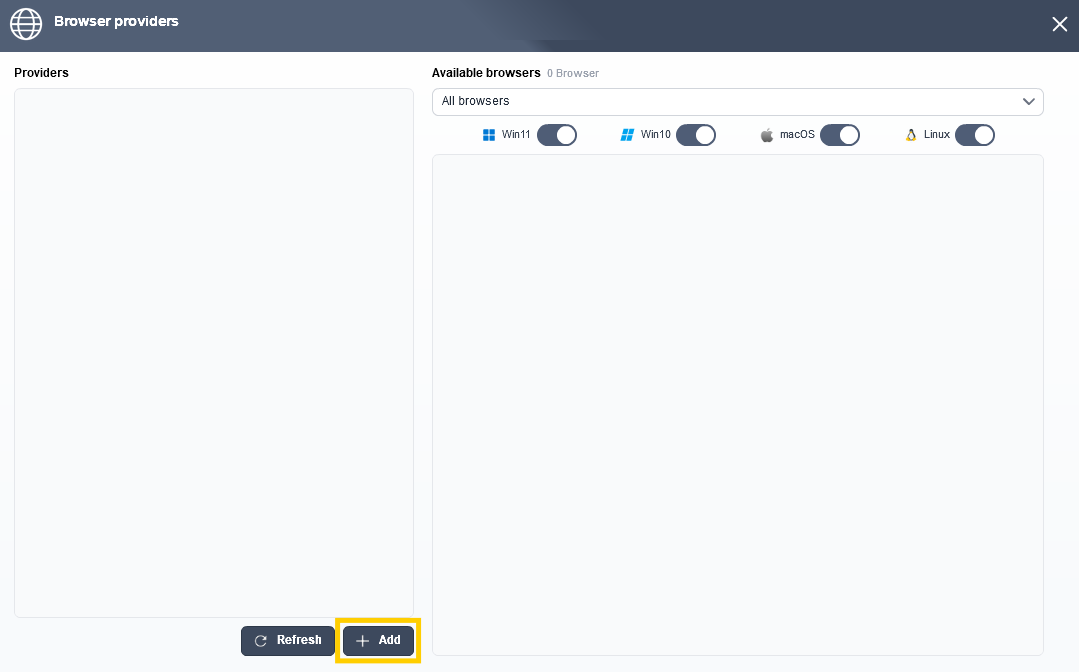
Ajoutez un fournisseur en saisissant ses identifiants de connexion.
Pour Selenium Grid, vous devez indiquer l'URL du hub (par exemple : http://host:4444).
Pour BrowserStack et Sauce Labs, saisissez cloud ainsi que vos identifiants de connexion (nom d'utilisateur et accessKey).
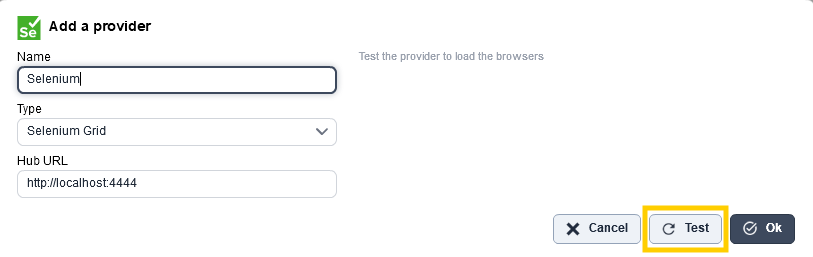
Lorsque vous cliquez sur« Tester », Agilitest interroge directement l'API du fournisseur afin de récupérer instantanément la liste des navigateurs et des versions disponibles.
Pour chaque navigateur, vous configurez la version souhaitée.
Par défaut, l'option «Derniers »est sélectionnée.
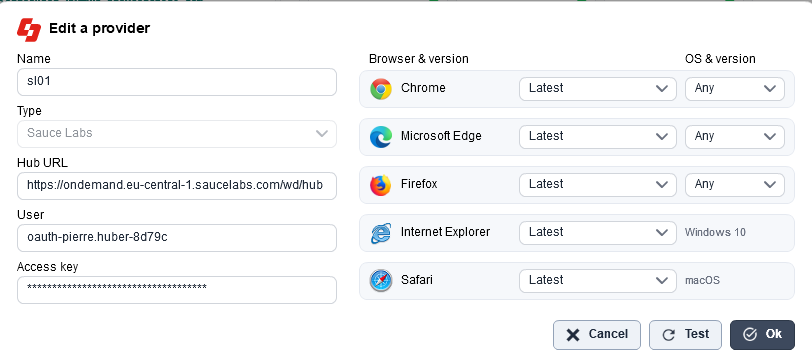
Vous pouvez également choisir« Dernière version bêta »(cloud) ou une version spécifique, ainsi que le système d'exploitation cible. Vous pouvez choisir d'exécuter le navigateur sous Windows, macOS ou Linux, selon l'offre du fournisseur.
Exemple :
Vous pouvez ajouter plusieurs fois le même fournisseur, mais avec des dates de sortie différentes ou des systèmes d'exploitation différents, afin de tester divers cas de figure.
Once configured, Agilitest saves this configuration in the .atsProjectProperties file located at the root of your project, in the form of an XML <browserProviders> block.
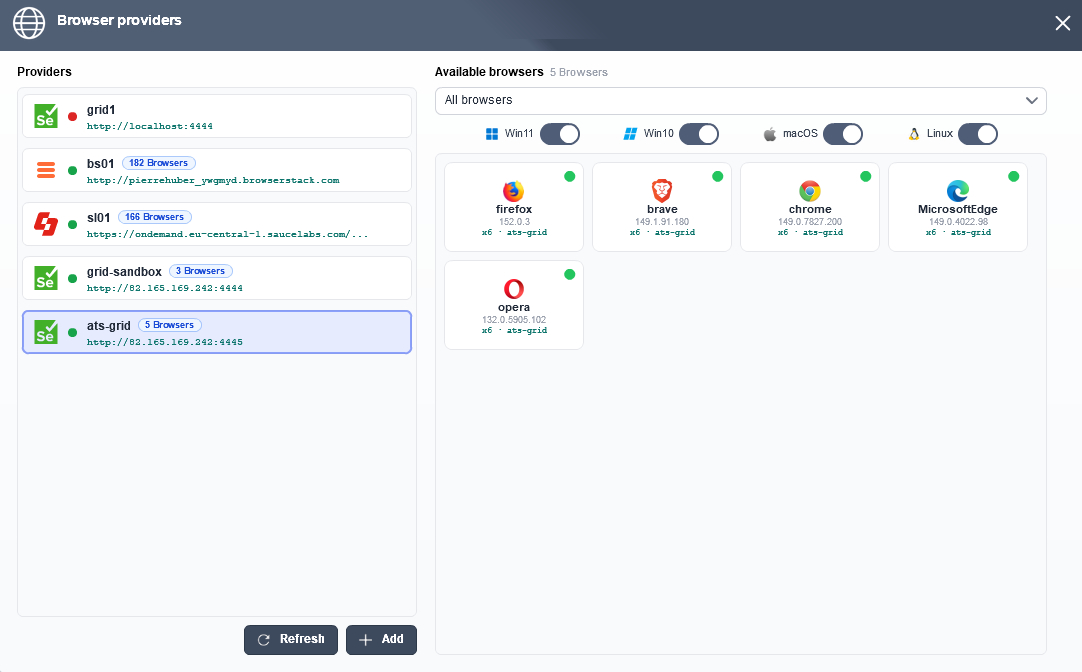
Une icône verte s'affiche à côté des navigateurs pour vous permettre de voir d'un seul coup d'œil lesquels sont configurés et prêts à être lancés.
Utiliser un fournisseur dans un test
Une fois votre configuration enregistrée dans votre projet, vous n'avez plus besoin d'ouvrir les fournisseurs de navigateur.
Vous disposez de deux méthodes pour exécuter vos tests sur ces machines distantes plutôt que sur votre propre ordinateur :
- Par script :
Dans votre script de test, au niveau de l'action qui lance le navigateur, ajoutez une option contenant le nom de votre fournisseur (par exemple : browser-provider=MonBrowserStack).
- Via la ligne de commande ou le bouton de lancement :
Vous pouvez définir ce paramètre lors de l'exécution du code en passant l'option globale


